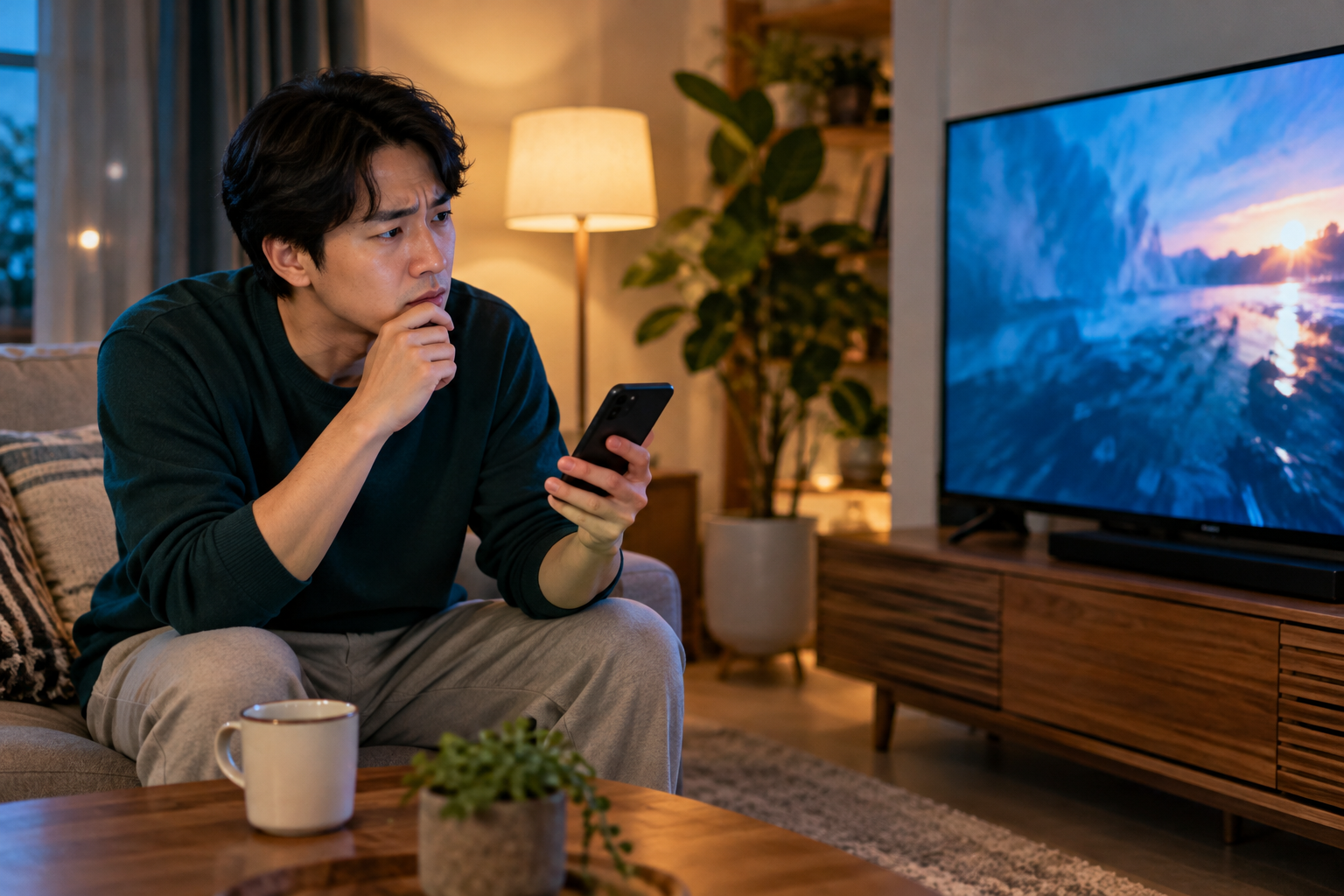
퇴근길에 유튜브를 보다가 메시지에 답하려고 앱을 나왔는데, 화면은 사라지고 소리만 계속 나왔어요. 유튜브 프리미엄 PIP 안됨 문제는 먼저 백그라운드 재생과 PIP를 구분한 뒤, 유튜브 앱 설정과 휴대전화 권한을 확인해야 해요. 화면 속 작은 창이 안 뜬다고 바로 재결제하거나 앱을 지울 필요는 없어요.
소리만 남아서 백그라운드 재생으로 착각했어요
처음에는 프리미엄 기능이 풀린 줄 알았어요. 그런데 PIP는 앱을 나갔을 때 작은 창으로 영상이 계속 보이는 기능이고, 백그라운드 재생은 창이 사라진 뒤에도 소리만 이어질 수 있는 기능이라서 둘은 같은 증상이 아니었어요.
YouTube 공식 도움말도 Premium 회원은 PIP 창을 닫은 뒤 백그라운드 재생이 계속될 수 있다고 설명해요. 그래서 앱을 나간 직후 소리만 나는지, 작은 영상 창이 잠깐이라도 나타났는지를 먼저 나눠 보는 게 좋아요.
앱을 나가기 전에 YouTube 설정을 먼저 봤어요
제가 다음으로 확인한 곳은 휴대전화 전체 설정이 아니라 YouTube 앱 안의 재생 설정이었어요. YouTube 앱에서 프로필 사진을 누르고 설정으로 들어가 Playback 항목의 PIP가 켜져 있는지 확인해 보세요.
아이폰·아이패드에서는 Background play를 꺼 둔 경우 PIP 기본 동작에도 영향을 줄 수 있어요. PIP만 켰다고 끝내지 말고, 같은 재생 설정 안에서 백그라운드 재생 상태도 함께 살펴보는 편이 안전해요.
기기 설정이 앱 설정과 따로 꺼져 있을 수 있어요
안드로이드에서는 휴대전화 설정의 앱 목록에서 YouTube를 열고 Picture-in-picture 권한을 확인해야 해요. Allow picture-in-picture가 꺼져 있으면 앱 안에서 PIP를 켜도 작은 창이 나오지 않을 수 있어요. 제조사마다 메뉴 이름과 위치는 다를 수 있으니, 설정 검색창에서 PIP 또는 화면 속 화면을 찾아도 좋아요.
아이폰·아이패드에서는 iOS 15.0 이상이어야 PIP를 사용할 수 있어요. iOS 설정의 General, Picture-in-picture에서 Start PIP Automatically가 켜져 있는지도 확인해 보세요.
이 단계에서 앱 설정은 켜져 있는데 기기 권한만 꺼져 있었다면, 원인은 구독보다 운영체제 설정에 가까워요. 반대로 두 설정이 모두 켜져 있는데 특정 영상에서만 안 되면 콘텐츠 조건을 의심할 차례예요.
특정 영상에서만 안 되면 콘텐츠 조건을 나눠 봐요
확인하던 영상이 음악 콘텐츠였을 때는 판단을 조금 바꿔야 해요. YouTube 공식 안내에 따르면 공식 뮤직비디오, Art Tracks, 어린이 노래, 사용자 제작 음악 커버 같은 음악 콘텐츠의 PIP는 YouTube Premium 회원에게 제공돼요.
따라서 일반 영상은 되는데 음악 영상에서만 PIP가 안 되는지, 모든 영상에서 안 되는지를 비교해 보세요. 한 영상에서만 나타나는 문제라면 앱을 다시 설치하기 전에 콘텐츠별 제한이나 제공 범위를 확인하는 편이 맞아요. 지역·앱 버전·정책에 따라 제공 범위가 달라질 수 있다는 점도 염두에 둬야 해요.
멤버십을 확인한 뒤에 업데이트와 재시작을 했어요
설정과 콘텐츠 조건이 모두 맞는데도 계속 안 되면 현재 로그인한 계정의 멤버십 상태를 확인해 보세요. YouTube 앱의 프로필 사진에서 Purchases and memberships로 들어가 멤버십 종류와 활성 또는 일시중지 상태를 볼 수 있어요. 다른 계정으로 로그인한 채 프리미엄 기능을 확인하고 있지는 않은지도 함께 살펴보면 좋아요.
그다음에야 YouTube 앱을 완전히 닫고 기기를 재시작한 뒤, 앱과 기기 소프트웨어가 최신인지 확인해 보세요. 공식 문제 해결 안내에서도 로그인 상태 확인, 앱 종료나 기기 재부팅, 최신 앱과 시스템 소프트웨어로의 업데이트를 일반적인 점검 순서로 제시해요.
제 경우의 결론은 재결제가 아니었어요
제가 이 과정을 따라가며 알게 된 건 PIP가 안 된다는 말만으로 원인을 하나로 정할 수 없다는 점이었어요. 작은 창 자체가 안 뜨는지, 소리만 이어지는지, 특정 음악 영상에서만 그런지에 따라 다음 확인 지점이 달라져요.
정리하면 앱의 PIP와 백그라운드 재생 설정을 먼저 보고, 안드로이드는 기기 권한을, 아이폰·아이패드는 iOS 조건과 자동 시작 설정을 확인해 보세요. 그래도 모든 영상에서 같은 증상이 이어진다면 로그인 계정과 멤버십 상태, 앱·OS 업데이트까지 확인한 뒤 YouTube 고객센터에 문의할 때 사용한 기기, OS 버전, 앱 버전, 증상이 나타난 영상 유형을 함께 적으면 확인 범위를 좁히는 데 도움이 돼요.