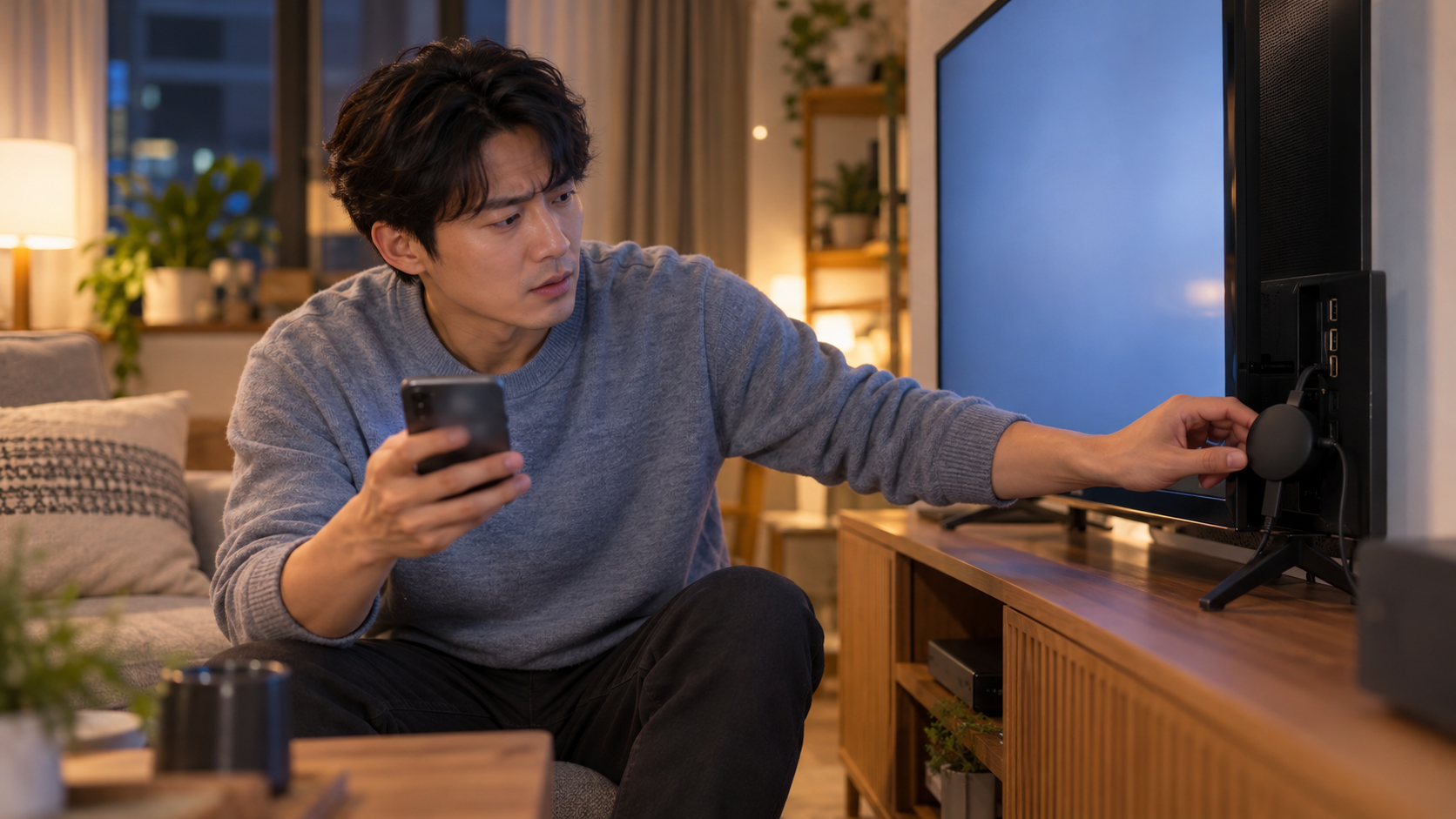
퇴근 후 휴대전화로 보던 웨이브를 TV로 넘기려는데 크롬캐스트 아이콘이 보이지 않으면, 저는 먼저 기기 고장보다 이용권 조건을 의심해요. 웨이브 광고형 스탠다드에서 크롬캐스트가 안 될 때는 요금제의 캐스팅 지원 여부를 먼저 확인하고, 지원 대상이라면 앱·Wi-Fi·권한 순서로 연결 문제를 좁혀가야 해요. 안내문 재게시 자료 기준으로 광고형 스탠다드는 크롬캐스트를 지원하지 않는다고 안내되어 있어, 이 조건이라면 업그레이드 전에 공식 웨이브 안내를 다시 확인하는 게 먼저예요.
아이콘이 사라진 순간, 저는 요금제를 먼저 봤어요
처음에는 휴대전화와 Chromecast가 서로 다른 Wi-Fi에 붙었나 싶었어요. 그런데 광고형 이용권을 쓰고 있다는 사실이 떠올라서, 네트워크를 건드리기 전에 이용권에서 캐스팅을 지원하는지부터 확인했어요.
웨이브 고객센터 안내문을 인용한 외부 재게시 자료에는 광고형 스탠다드가 PC·모바일·태블릿·TV 앱을 지원하지만 크롬캐스트·PIP·타임머신은 지원하지 않고, 해당 기능은 베이직·스탠다드·프리미엄에서 이용할 수 있다고 적혀 있어요. 다만 이 자료는 웨이브 공식 원문이 아니라 재게시 자료이므로, 실제 변경 여부는 웨이브 이용권 안내에서 다시 확인해야 해요.
이 조건이 현재도 같다면 크롬캐스트 아이콘이 나타나지 않는 것을 연결 실패로만 보고 기기나 공유기를 바꿀 필요는 없어요. TV 앱으로 직접 시청할지, 캐스팅이 필요한 이용권으로 바꿀지는 공식 안내에서 자신의 이용권 조건을 확인한 뒤 결정하는 편이 안전해요.
지원 대상이라면 같은 Wi-Fi부터 다시 확인해요
이용권이 캐스팅 지원 대상이거나 공식 안내에서 지원 여부가 확인됐다면, 그때부터는 연결 환경을 봐요. Google은 전송에 사용하는 휴대기기·태블릿·컴퓨터와 Chromecast 또는 Google Cast 지원 TV가 같은 Wi-Fi 네트워크에 있어야 한다고 안내해요.
그래서 저는 다음 순서로 확인해요.
- 휴대전화가 집의 기본 Wi-Fi에 연결됐는지 봐요.
- Chromecast도 같은 이름의 네트워크에 연결됐는지 확인해요.
- 웨이브 앱을 최신 상태로 열고 캐스팅 아이콘이 나타나는지 다시 봐요.
- 공유기의 게스트 네트워크를 쓰고 있지는 않은지 확인해요.
공유기의 게스트 모드나 AP 격리·클라이언트 격리가 켜져 있으면 같은 Wi-Fi 이름처럼 보여도 기기끼리 통신하지 못할 수 있어요. 호텔·학교·회사처럼 로그인 화면을 거치는 네트워크도 Chromecast 설정을 지원하지 않을 수 있으니, 집의 일반 네트워크에서 재현되는지 구분해 보는 게 좋아요.
아이폰이라면 로컬 네트워크 권한을 놓치기 쉬워요
아이폰에서만 캐스팅 대상이 보이지 않는다면 저는 앱을 지우기 전에 권한을 확인해요. Google 안내에 따르면 iOS 14 이상에서는 Cast 지원 기기를 검색하려면 앱의 로컬 네트워크 권한이 필요하고, 일부 앱은 위치 권한이 없을 때 전송이 되지 않을 수 있어요.
아이폰의 설정에서 개인정보 보호 및 보안 > 로컬 네트워크로 들어가 웨이브 앱 권한을 확인한 뒤 앱을 다시 열어 보세요. Bluetooth와 Google Home 앱의 로컬 네트워크 권한도 Chromecast 연결 과정에서 확인 대상이 될 수 있어요.
업그레이드 전에 여기까지 구분하면 선택이 쉬워져요
확인 결과가 이용권 미지원이라면 공유기 재시작이나 앱 재설치로 해결될 문제라고 단정하기 어려워요. 반대로 이용권이 지원 대상인데 다른 Wi-Fi, 권한, 게스트 네트워크가 원인이었다면 요금제를 바꾸지 않고 연결 환경을 바로잡는 쪽이 먼저예요.
저라면 마지막으로 세 가지를 메모해요. 현재 이용권 이름, 휴대전화와 Chromecast가 연결된 네트워크, 다른 Cast 지원 앱에서도 기기가 보이는지예요. 이 정보가 있으면 웨이브 문제인지 Chromecast·네트워크 문제인지 문의할 때도 확인 범위를 설명하기 쉬워요.
이번 경우의 핵심은 광고형 스탠다드에서 크롬캐스트가 지원되는지와 연결 환경을 섞어 판단하지 않는 거예요. 웨이브의 현재 이용권 안내를 먼저 확인하고, 지원 대상일 때만 같은 Wi-Fi와 앱 권한을 점검한 뒤 유지·변경·문의 중 하나를 선택해 보세요.
웨이브의 다른 이용권에서 TV 지원 조건이 궁금하다면 웨이브 베이직 TV 안됨, 이용권 제한인지 먼저 확인한 순서도 이어서 살펴볼 수 있어요.
출처
- 웨이브 광고형 스탠다드 서비스 출시 안내문 재게시 — 광고형 이용권의 기기·기능 조건 참고
- Google Cast 지원 앱에서 TV 또는 디스플레이로 미디어 전송하기 — 동일 Wi-Fi와 앱 조건
- Google 전송용 로컬 네트워크 액세스 — iOS 로컬 네트워크 권한
- Google Chromecast 네트워크 문제 해결 — 게스트 네트워크와 AP 격리 등