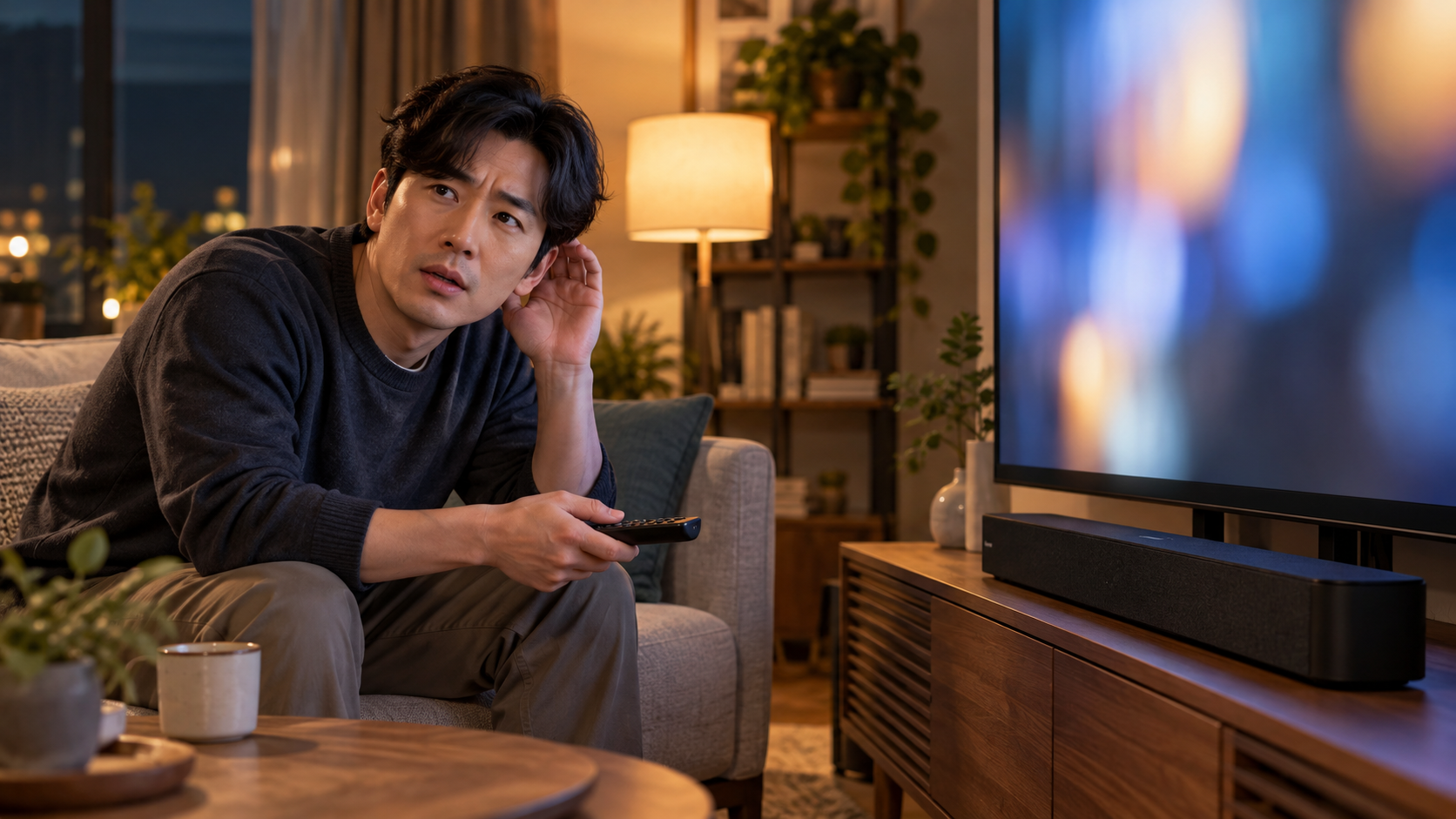
어느 날 TV로 넷플릭스를 보는데 배우의 입 모양보다 대사가 한 박자 늦게 들렸어요. 이때는 앱을 바로 지우기보다 특정 작품에서만 그런지, 다른 콘텐츠에서도 같은지 먼저 확인하는 게 핵심이에요. 특정 작품에만 나타나면 작품 문제로 신고할 수 있고, 여러 콘텐츠에서 반복되면 TV·사운드바·셋톱박스의 오디오 설정과 연결을 살펴봐야 해요.
처음에는 넷플릭스 문제라고 생각했지만
저는 재생을 멈추고 같은 작품의 다른 장면을 몇 번 돌려 봤어요. 한 장면에서만 어긋나는지 확인하려고 했는데, 그 장면만 보고 앱 전체의 문제라고 단정하기는 어려웠어요. 넷플릭스도 스마트 TV나 셋톱박스에서 다른 콘텐츠가 정상적으로 재생되는지 먼저 확인하도록 안내해요.
그래서 다음 콘텐츠를 재생해 봤어요. 다른 콘텐츠는 자연스럽다면 지금 보고 있던 작품에 한정된 문제일 가능성을 먼저 생각할 수 있어요. 이 경우에는 작품별 문제 신고 절차로 영상과 맞지 않는 소리 문제를 알릴 수 있어요. 반대로 여러 작품에서 같은 지연이 이어지면 제목 하나를 신고하기보다 기기와 오디오 경로를 확인하는 쪽이 맞아요.
TV 스피커로 바꾸자 확인할 범위가 좁혀졌어요
다음으로 외부 오디오를 잠시 빼고 TV 스피커로 들어 봤어요. 이 확인은 특정 모델의 정답을 보장하는 방법이 아니라, 소리가 지나가는 경로를 나누어 보는 점검이에요.
TV 스피커에서는 괜찮고 사운드바를 연결했을 때만 늦어진다면 사운드바 자체의 지연 설정이나 TV와 사운드바 사이의 오디오 처리를 의심할 수 있어요. 넷플릭스 공식 도움말도 외부 오디오 수신기·사운드바·스피커를 사용할 때 연결 상태와 기기 오디오 설정을 점검하도록 안내해요.
셋톱박스를 거쳐 넷플릭스를 보는 경우에는 셋톱박스를 빼고 TV 앱에서 같은 콘텐츠를 재생해 보는 식으로 경로를 나눌 수 있어요. 어느 조합에서만 어긋나는지 기록해 두면, 앱을 반복해서 재설치하기보다 문의할 때도 확인한 범위를 설명하기 쉬워요.
소리가 늦을 때와 빠를 때 설정 방향이 달라요
TV에 화면과 소리를 맞추는 항목이 있다면 메뉴 이름과 위치는 모델 설명서에서 확인해야 해요. LG전자 공식 안내에는 Sound > AV Sync Adjustment에서 화면과 소리의 동기화를 조정하는 예가 있어요. 제품에 따라 메뉴와 기능은 달라질 수 있어요.
제가 확인할 때는 먼저 소리가 화면보다 늦는지, 반대로 소리가 먼저 나오는지를 구분했어요. 소리가 늦다면 오디오 지연을 줄이는 방향을, 소리가 빠르다면 지연을 늘리는 방향을 살펴봐야 해요. LG 사운드바 안내에도 영상보다 소리가 빠른 경우 AV SYNC에서 소리 출력을 지연할 수 있다고 설명되어 있어요.
TV의 Bypass 같은 항목도 이름만 보고 켜면 안 돼요. LG전자 안내에서는 Bypass가 외부 기기의 소리를 오디오 지연 없이 출력할 수 있지만, TV 영상 처리 지연 때문에 소리가 영상보다 먼저 나올 수 있다고 설명해요. 설정을 바꿀 때는 한 번에 여러 항목을 바꾸지 말고, 같은 장면에서 결과를 비교하는 편이 판단하기 좋아요.
여기까지 해도 반복되면 확인한 내용을 남겨요
제가 마지막으로 적어 둔 것은 다음 네 가지였어요.
- 특정 작품에서만 어긋났는지, 여러 콘텐츠에서 반복됐는지
- TV 스피커에서는 정상인지, 사운드바에서만 늦는지
- 셋톱박스 연결과 TV 앱 재생의 결과가 다른지
- 소리가 늦은지 빠른지, 어떤 설정을 바꾼 뒤 달라졌는지
이 기록으로도 여러 콘텐츠에서 문제가 계속되고 외부 오디오 설정을 확인하기 어렵다면, 넷플릭스 기기별 도움말과 제조사 설명서를 이어서 확인할 차례예요. 특정 작품에만 문제가 남았다면 작품별 신고 대상인지 다시 판단하면 돼요. 케이블 교체나 TV 교체가 항상 해결한다고 단정할 근거는 없으니, 먼저 증상이 나타나는 재생 경로부터 좁히는 게 안전해요.