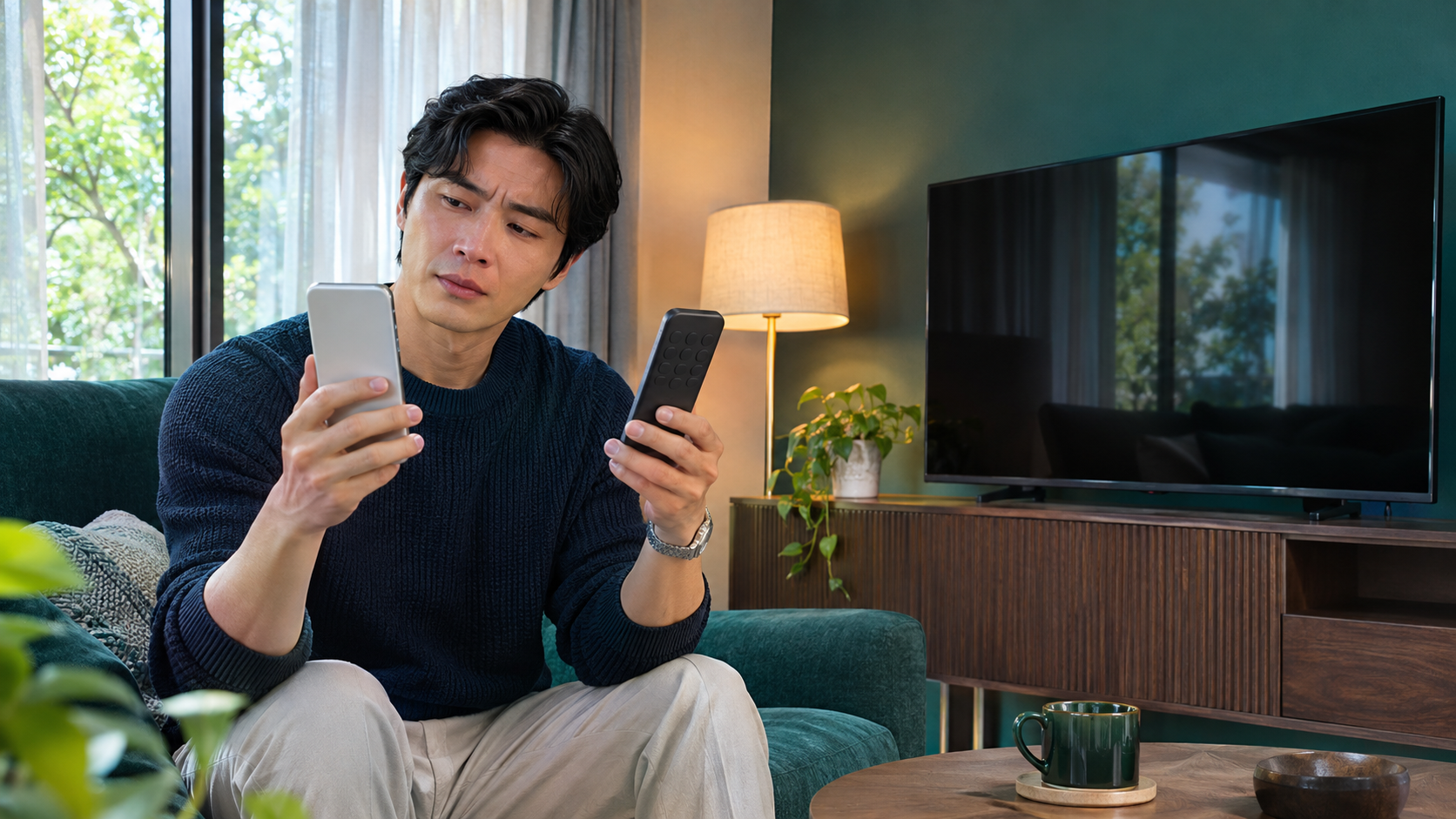
보고 싶은 영상은 많은데 재생 속도 메뉴가 보이지 않으면 앱부터 다시 설치하고 싶어질 수 있어요. 넷플릭스 배속은 지원되는 모바일 앱이나 웹에서 재생을 일시정지한 뒤 속도 아이콘으로 설정할 수 있지만, 광고형 멤버십의 웹 시청과 모바일 캐스트·미러링 중에는 조절할 수 없어요. 먼저 메뉴가 없는 화면이 어떤 시청 환경인지 살펴보는 편이 불필요한 변경을 줄이는 데 도움이 돼요.
앱 오류를 의심하기 전에 재생 화면부터
속도 메뉴를 찾으려면 시리즈나 영화를 재생하다가 일시정지하고, 재생 화면의 속도 아이콘을 선택해 원하는 속도를 고르세요. 넷플릭스는 Android 스마트폰·태블릿과 iPhone·iPad의 앱, 그리고 웹 브라우저에서 재생 속도 조절을 안내해요. 이 경로와 적용 범위는 넷플릭스 고객 센터의 재생 속도 안내에서 볼 수 있어요.
메뉴가 보이지 않는다고 바로 앱 문제로 결론 내리기보다는, 지금 보고 있는 화면이 모바일 앱인지 PC의 웹 브라우저인지 먼저 구분해 보세요. 같은 계정으로 보더라도 시청 환경에 따라 확인할 조건이 달라지기 때문이에요.
PC에서 보이지 않는다면 멤버십 조건도 살펴봐요
광고형 멤버십으로 웹 브라우저에서 시청할 때는 재생 속도 조절을 사용할 수 없어요. 따라서 PC 웹에서 메뉴가 없다면 앱을 지우거나 기기를 바꾸기 전에 멤버십과 현재 시청 방식을 살펴볼 만해요. 광고형 웹 시청에 해당한다면 모바일 앱에서 직접 시청하는 방식이 대안이 될 수 있어요.
반대로 이 제한에 해당하지 않는데도 메뉴를 찾지 못했다면, 영상을 일시정지한 재생 화면에서 속도 아이콘을 다시 찾아보세요. 그래도 보이지 않는 경우에는 화면과 시청 환경을 적어 두고 넷플릭스 고객 센터에 문의하는 편이 좋아요. 이 안내만으로 개별 기기의 고장이나 다른 원인을 단정할 수는 없어요.
휴대폰 화면을 TV로 보내고 있다면
모바일 기기에서 캐스트하거나 미러링하는 동안에는 재생 속도 조절을 사용할 수 없어요. 휴대폰에서 영상을 조작하고 있어도 TV로 화면을 보내는 중인지가 중요한 단서예요. 배속이 필요하다면 캐스트나 미러링을 중단하고 모바일 앱에서 직접 시청하는 쪽으로 선택할 수 있어요.
다만 이 자료만으로 TV 앱 전체의 지원 여부나 특정 유선 연결 방식의 동작까지 판단할 수는 없어요. 모바일 앱에서 직접 보는 화면인지, 웹 브라우저인지, 화면을 전송 중인지부터 나누면 다음 확인이 한결 선명해져요. 그래도 원하는 화면에서 메뉴가 보이지 않는다면 기기와 시청 방식, 멤버십을 정리해 고객 센터에 문의해 보세요.