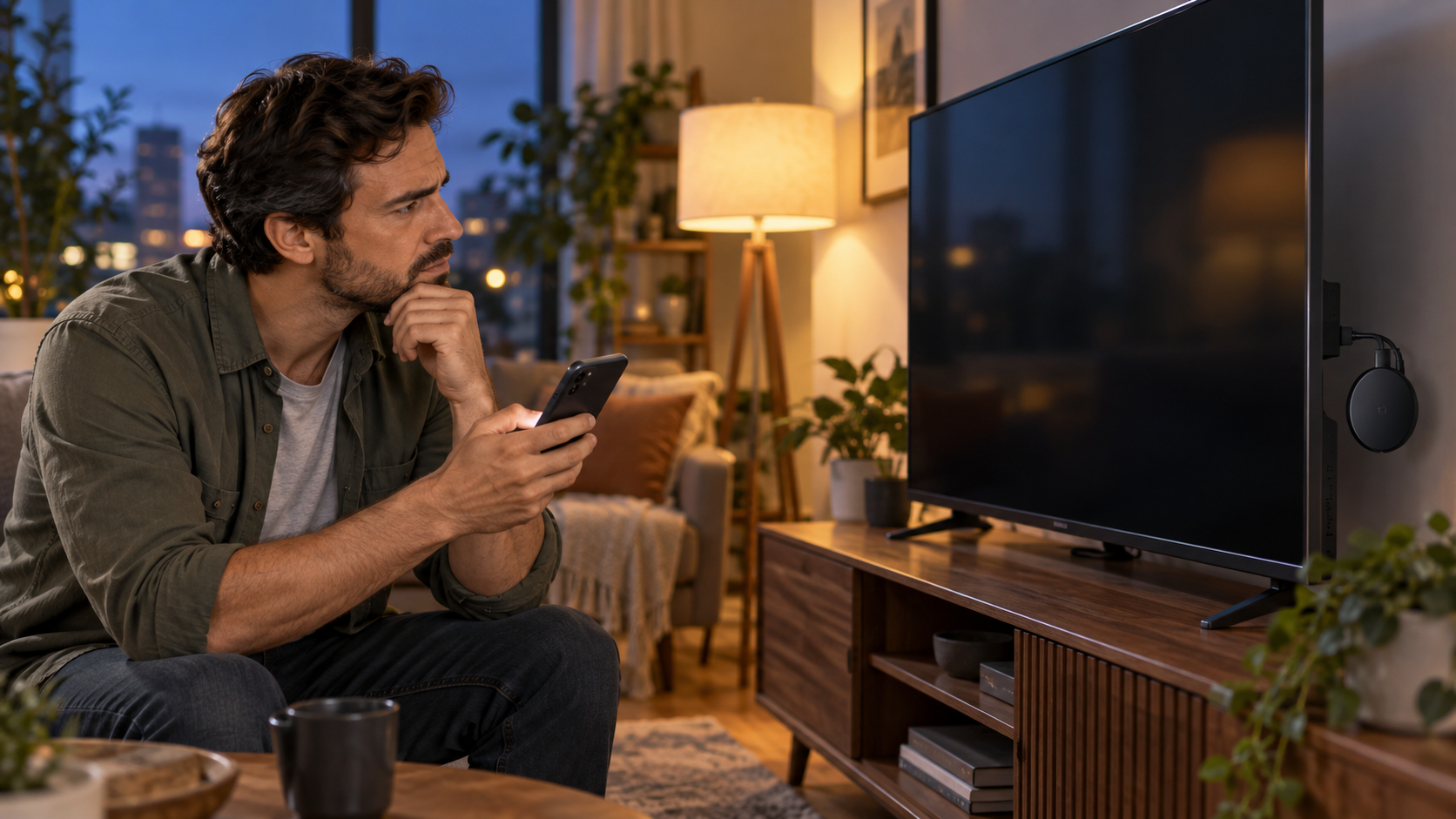
퇴근 후 티빙을 TV로 보려고 Chromecast를 켰는데 전송 버튼이 보이지 않으면, 저는 먼저 Chromecast 고장부터 의심하게 되더라고요. 티빙 광고형 스탠다드에서 Chromecast가 안 될 때는 연결 문제보다 이용권에서 Chromecast 기능을 제공하는지 먼저 확인해야 해요. 광고형 스탠다드는 TV 시청 자체는 지원하지만 Chromecast 기능은 제공되지 않는다고 티빙이 안내하고 있어요.
전송 버튼이 없어서 Chromecast부터 의심했어요
그날도 휴대폰과 TV를 번갈아 보면서 Wi-Fi를 껐다 켰어요. 그런데 전송 버튼이 계속 나타나지 않으니 기기가 고장 난 줄 알았고, 앱을 지우기 전에 이용권 조건을 다시 확인해 보기로 했어요.
티빙 공식 안내상 광고형 스탠다드는 모바일·태블릿·PC·TV에서 시청할 수 있지만 Chromecast 기능은 제공되지 않아요. 그래서 광고형 스탠다드에서 전송 버튼이 보이지 않는다면, 같은 Wi-Fi를 다시 설정하는 것만으로 기능이 생기지는 않아요.
TV 앱 재생과 모바일 전송은 다른 경로예요
여기서 제가 헷갈렸던 부분은 ‘TV에서 볼 수 있다’는 말과 ‘Chromecast로 전송할 수 있다’는 말이 같지 않다는 점이었어요. 광고형 스탠다드의 TV 시청 지원은 TV에서 티빙을 직접 실행하는 경로와 연결해서 봐야 하고, Chromecast 전송 지원 여부는 별도로 확인해야 해요.
따라서 TV에서 티빙 앱을 실행할 수 있는 환경이라면 모바일 화면을 Chromecast로 보내지 않고 TV 앱에서 로그인해 재생하는 선택지를 먼저 살펴볼 수 있어요. 다만 특정 TV 모델의 앱 호환성까지는 이번 자료에서 확인되지 않았으니, TV 앱이 보이지 않거나 설치·로그인이 되지 않는다면 해당 기기의 공식 지원 정보를 따로 확인해야 해요.
연결 문제인지 구분하는 순서
반대로 광고형 스탠다드가 아닌 Chromecast 지원 이용권을 쓰고 있는데도 전송되지 않는다면 그때는 연결 상태를 점검할 이유가 생겨요. Google 안내에 따르면 전송하려는 모바일 기기와 Chromecast 또는 Google TV는 같은 Wi-Fi 네트워크에 연결되어 있어야 하고, Google Cast를 지원하는 앱에서 Cast 버튼을 눌러 기기를 선택해야 해요.
제가 다시 확인한다면 다음 순서로 범위를 좁힐 것 같아요.
- 현재 티빙 이용권이 광고형 스탠다드인지 확인해요.
- 광고형 스탠다드라면 Chromecast 제한을 연결 오류로 오해하고 있지는 않은지 구분해요.
- TV 앱을 직접 실행할 수 있는지 확인해요.
- Chromecast 지원 이용권이라면 모바일과 수신 기기가 같은 Wi-Fi인지, Cast 버튼과 기기 목록이 나타나는지 살펴봐요.
이 순서에서 광고형 스탠다드라는 조건이 확인되면 네트워크 설정을 반복하기보다 시청 경로를 바꾸는 쪽이 맞아요. 지원 이용권인데 버튼이나 기기 목록만 사라진 경우에는 앱 상태와 Google Cast 설정, 네트워크를 이어서 확인할 수 있어요.
TV 앱과 업그레이드 중 무엇을 고를까요?
TV 앱으로 직접 볼 수 있고 모바일 전송이 꼭 필요하지 않다면 현재 이용권을 유지하면서 TV 앱 경로를 선택할 수 있어요. 반대로 모바일에서 TV로 보내는 방식이 꼭 필요하다면 티빙은 이용권 업그레이드로 Chromecast 기능을 이용할 수 있다고 안내하므로, 업그레이드 조건을 확인하는 편이 자연스러워요.
저는 이번 일을 겪고 ‘Chromecast가 안 된다’는 한 문장만으로 기기 고장이라고 결론 내리지 않게 됐어요. 광고형 스탠다드의 Chromecast 미지원인지, 지원 이용권에서 발생한 연결 문제인지 먼저 나눈 뒤 TV 앱 사용 또는 업그레이드를 선택하면 불필요한 설정 변경을 줄일 수 있어요.