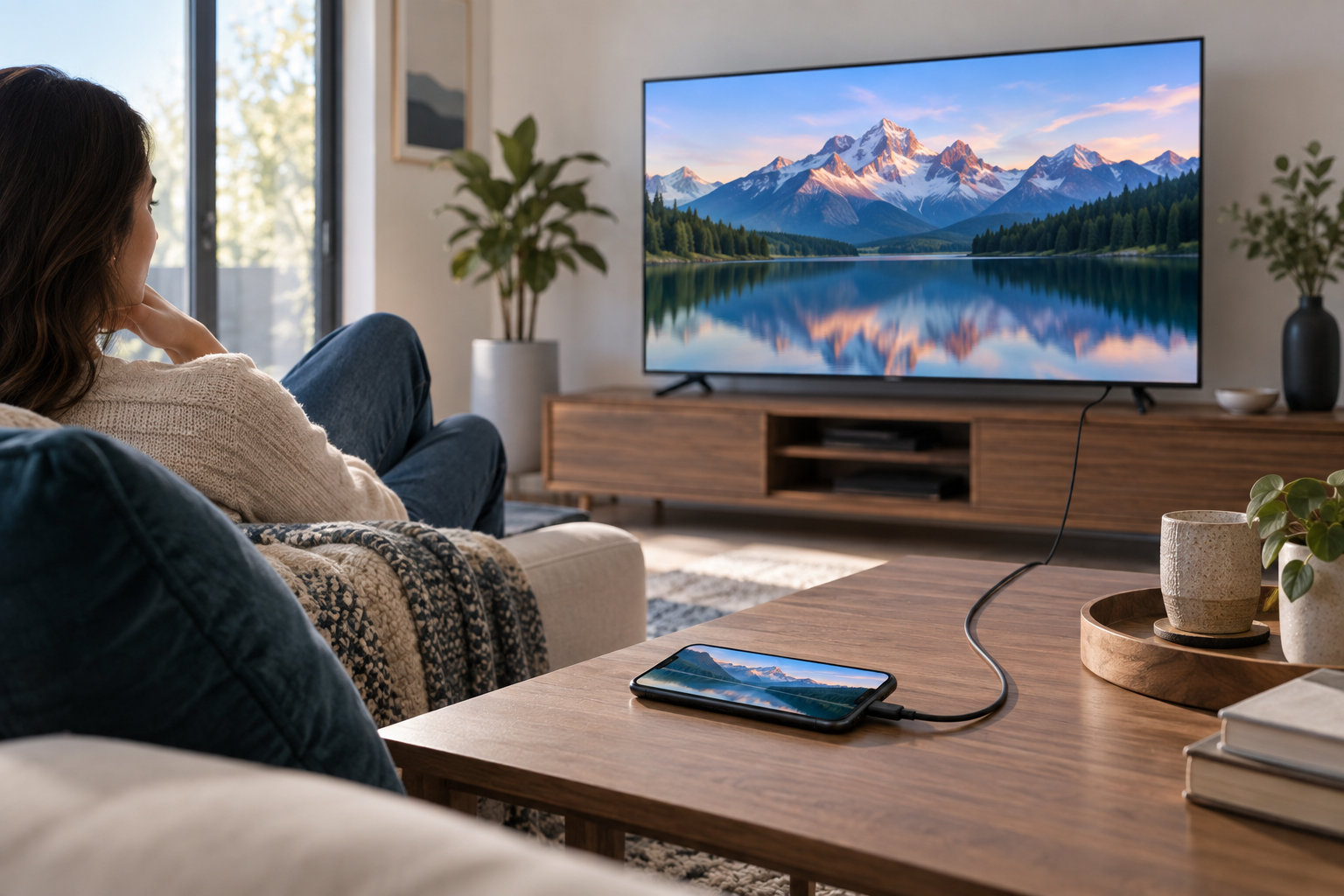
스마트폰에서 보던 OTT를 TV에서 재생하고 싶다면 먼저 “화면 전체를 그대로 보여줄 것인지”와 “앱의 영상을 TV로 보낼 것인지”를 나눠야 해. 전자는 화면 미러링에 가깝고, 후자는 Google Cast나 AirPlay처럼 앱 안에서 수신 기기를 선택하는 방식이야. 두 방식은 필요한 기기와 앱 지원 조건이 다르다.
먼저 원하는 연결 결과를 정한다
휴대폰 알림이나 다른 화면까지 TV에 보여야 한다면 화면 미러링이 맞을 수 있어. 반대로 OTT 영상만 TV에서 재생하고 휴대폰은 재생 제어에 쓰고 싶다면 앱의 Cast 또는 AirPlay 버튼을 먼저 찾는 편이 좋아. 어떤 OTT 앱이 어떤 방식을 지원하는지는 서비스와 기기 조합마다 다르므로 버튼이 있다고 단정하면 안 돼.
연결 전에 다음 네 가지를 적어 봐.
- 스마트폰이 Android인지 iPhone·iPad인지
- TV에 Google Cast 또는 AirPlay가 내장됐는지
- 별도 Chromecast·Google TV·Apple TV가 연결돼 있는지
- 영상을 보내려는 OTT 앱에 Cast 또는 AirPlay 버튼이 보이는지
Android·Google Cast 방식
Google Cast를 사용하려면 스마트폰과 Chromecast, Google TV Streamer, 또는 Google Cast 지원 TV가 같은 Wi-Fi 네트워크에 연결돼 있어야 해. 그다음 Cast 지원 앱을 열고 Cast 버튼을 누른 뒤 목록에서 TV나 수신 기기를 선택하면 된다. 연결되면 휴대폰은 재생·일시정지·탐색을 제어하는 리모컨처럼 쓸 수 있어.
Cast 버튼이 보이지 않으면 다음 순서로 확인해.
- 휴대폰과 TV 또는 Cast 기기가 정말 같은 Wi-Fi인지 본다.
- OTT 앱을 최신 상태로 업데이트할 수 있는지 확인한다.
- TV 또는 수신 기기가 Google Cast 지원 대상인지 확인한다.
- 휴대폰에서 로컬 네트워크나 관련 권한을 요구하는 경우 허용 상태를 확인한다.
- 앱 자체가 Cast를 지원하지 않는다면 화면 미러링이나 TV 앱 등 다른 방식을 검토한다.
휴대폰이 Wi-Fi를 자동으로 다른 네트워크로 바꾸면 Cast 대상이 사라질 수 있어. 집에 이름이 비슷한 네트워크가 여러 개라면 두 기기의 연결 이름을 직접 비교해.
iPhone·iPad의 AirPlay 방식
iPhone이나 iPad에서는 AirPlay 지원 TV·Apple TV·Mac으로 영상을 보낼 수 있어. 영상 재생 화면의 AirPlay 버튼을 누르고 수신 기기를 선택하는 방식과, 제어 센터에서 화면 미러링을 선택하는 방식이 구분돼.
AirPlay 대상이 보이지 않으면 먼저 다음을 확인해.
- iPhone·iPad와 수신 기기가 같은 Wi-Fi에 있는가
- TV 또는 Apple TV에서 AirPlay를 사용할 수 있는가
- 현재 OTT 앱이 AirPlay를 허용하는가
- 영상 전송이 필요한지, 화면 전체 미러링이 필요한지
- 수신 기기 이름이 목록에 나타나는가
Apple도 일부 동영상 앱은 AirPlay를 지원하지 않을 수 있다고 안내해. 이 경우 앱을 탓하기보다 해당 TV에 공식 앱이 있는지, 다른 지원 방식이 있는지를 확인하는 게 순서야.
미러링과 앱 전송의 차이
화면 미러링은 휴대폰 화면 전체를 TV에 복제하는 방식이야. 알림, 홈 화면, 다른 앱 화면까지 보일 수 있어. 앱 전송은 영상 재생을 TV 쪽으로 보내고 휴대폰은 조작에 쓰는 형태라 화면을 공유하는 목적이 다르다.
OTT에서 검은 화면이 나오거나 재생이 멈춘다면 무조건 미러링을 반복하지 마. 앱이 자체적으로 Cast·AirPlay를 제한하는 경우가 있고, 계정·콘텐츠 보호 정책 때문에 방식별 결과가 달라질 수 있어. 이 부분은 우회하려 하지 말고 해당 서비스의 공식 지원 방식을 따라야 해.
HDMI로 연결할 때 확인할 것
무선 목록에 TV가 나타나지 않거나 같은 Wi-Fi를 맞추기 어려우면 휴대폰과 TV를 유선으로 연결하는 방법을 검토할 수 있어. 다만 스마트폰에 맞는 출력 어댑터, TV의 입력 포트, 케이블, 앱의 외부 화면 지원 여부를 먼저 확인해야 해. 기종마다 출력 방식이 다르므로 특정 어댑터 하나가 모든 휴대폰에서 작동한다고 단정하지 않는다.
연결 후 화면이 안 나오면 TV 입력을 해당 HDMI 포트로 바꾸고, 어댑터와 케이블이 끝까지 연결됐는지 확인해. 그래도 OTT만 검은 화면이면 단순 연결 문제가 아니라 앱의 외부 출력 지원 범위일 수 있어.
자주 묻는 질문
Android 휴대폰이면 모든 TV로 Cast할 수 있나?
아니야. TV나 외부 기기가 Google Cast를 지원하고, 사용하는 앱도 Cast를 지원해야 해. 같은 Wi-Fi 조건도 필요하다.
iPhone 화면을 TV에 보내면 모든 OTT가 AirPlay로 재생되나?
그렇게 단정할 수 없어. Apple도 일부 동영상 앱은 AirPlay를 지원하지 않을 수 있다고 안내해. 앱의 공식 지원과 TV의 AirPlay 기능을 따로 확인해야 해.
화면 미러링과 Cast 중 무엇이 더 좋은가?
알림이나 휴대폰 화면 전체를 보여주려면 미러링이 맞을 수 있고, 영상만 TV에서 재생하고 휴대폰을 리모컨처럼 쓰려면 앱 전송이 더 맞을 수 있어. 목적과 지원 범위를 먼저 비교해.
“스마트폰 OTT 화면을 TV로 보는 방법, 캐스트·AirPlay·HDMI 차이”에 대한 6개의 생각