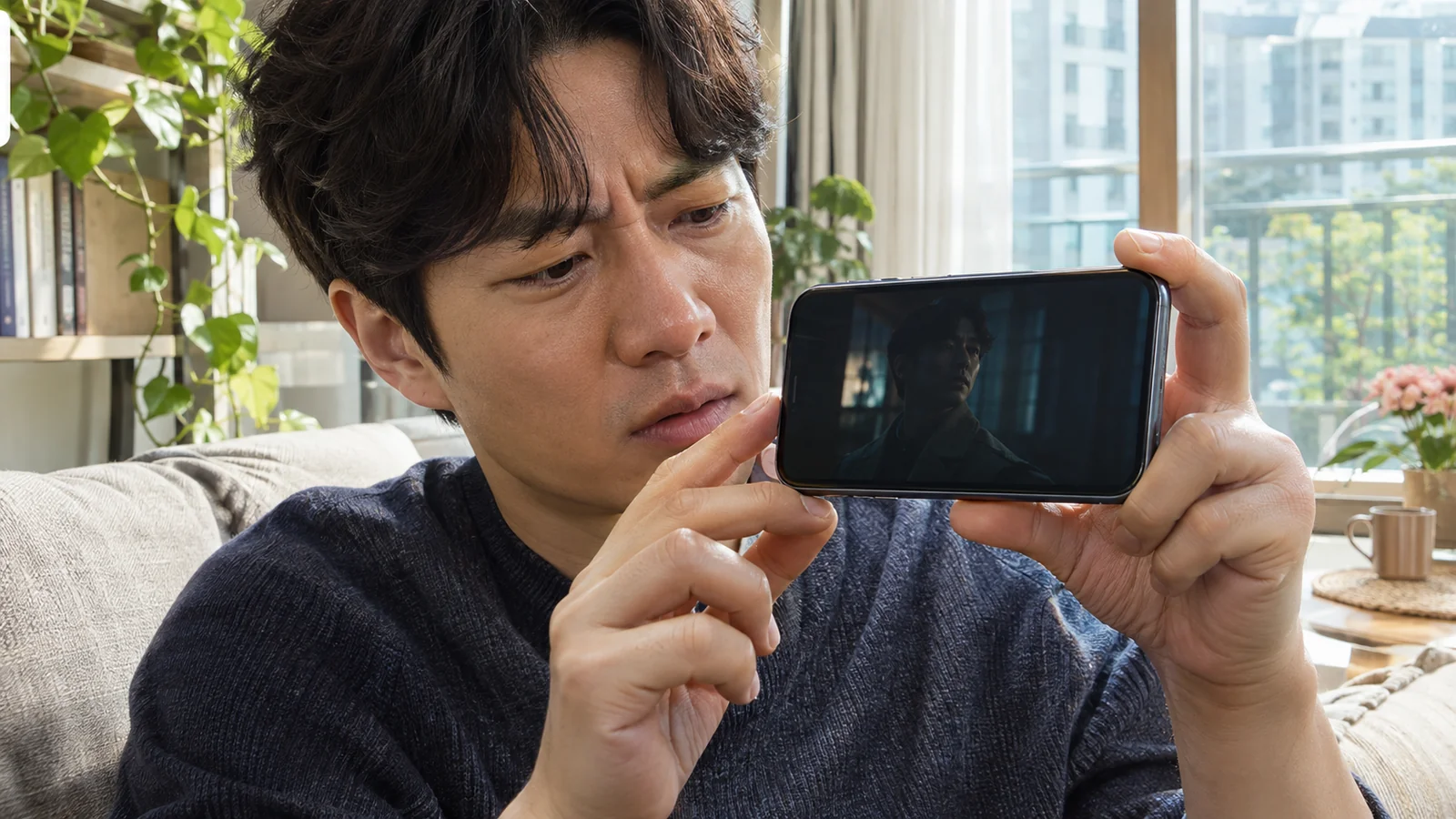
휴대폰으로 넷플릭스를 보다가 영상이 유난히 어두워진 상황을 떠올려 봐요. 저는 먼저 화면이 고장 난 건 아닐까 걱정할 것 같아요. Android 기기나 iPhone, iPad에서는 넷플릭스 플레이어와 기기 밝기를 먼저 살펴보고, 프리미엄 멤버십과 HDR 호환 기기에서 해당 설정이 보이면 HDR 재생을 바꿔 비교해 볼 수 있어요.
영상 안의 밝기부터 살펴보니
그런 걱정이 들더라도 저는 재생 화면 안에 밝기 조절이 있는지부터 살펴보겠어요. 넷플릭스에 따르면 플레이어 밝기 조절은 Android 기기와 iPhone, iPad에서 사용할 수 있어요. 영상을 재생하면서 화면을 누른 뒤 밝기 표시기를 위아래로 움직여 조절해 보세요.
플레이어 밝기를 바꿨는데도 어둡다면 그 조절만으로 결론을 내리기 어렵겠죠. 그때는 처음의 고장 걱정을 잠시 미루고 기기 쪽 설정도 확인하겠어요. 기기의 화면 밝기 슬라이더도 조절할 수 있어요. iPhone과 iPad에서는 제어 센터나 설정의 디스플레이 및 밝기에서 화면 밝기를 조절할 수 있어요. 다른 화면과 함께 기기 밝기를 살펴보면 앱 안의 조절을 다시 볼지 판단하는 데 도움이 돼요.
밝기를 올려도 어둡다면 HDR은 조건을 보고
두 밝기를 살펴본 뒤에도 영상이 어둡다면 제 다음 확인 대상은 HDR 설정이에요. 다만 누구에게나 같은 메뉴가 보인다고 가정하지는 않겠어요. 넷플릭스는 프리미엄 멤버십과 HDR 호환 기기에서 해당하는 경우 나의 넷플릭스 → 메뉴 → 앱 설정의 HDR 재생 토글을 켜거나 끌 수 있다고 안내해요. 설정이 보인다면 켠 상태와 끈 상태를 비교해 볼 수 있어요.
다만 이 토글이 모든 호환 기기에 나타나는지는 확인되지 않았어요. 설정이 보이지 않는다고 기기 고장이라고 단정하거나, 모든 어두운 화면의 원인을 HDR로 돌리지는 않겠어요.
한 작품만 어둡다면 신고할 단서를 남겨요
다른 작품도 비슷한지 살펴봤을 때 유독 한 작품에서만 문제가 보인다면, 저는 전체 기기 설정을 계속 바꾸기보다 그 작품의 문제를 알려 보겠어요. 특정 작품의 영상 품질 문제는 넷플릭스에 신고할 수 있어요. 웹 브라우저에서 넷플릭스 계정에 로그인한 뒤 프로필의 시청 기록에서 해당 작품을 찾아 문제를 신고할 수 있어요.
Android, iPhone, iPad에서 재생 중 작품 문제를 신고하는 옵션은 광고형 멤버십에서만 표시돼요. 재생 화면에 신고 메뉴가 보이지 않으면 웹의 시청 기록 경로를 살펴보세요.
그래도 답이 보이지 않을 때
넷플릭스는 밝기나 HDR 설정을 바꿔도 해결되지 않으면 문의하라고 안내해요. 문의할 때는 사용한 기기와 확인한 밝기 설정, HDR 토글이 보였는지, 특정 작품에서만 나타나는지를 정리해 두면 상황을 설명하기 수월해요. 설정을 비교해도 해결되지 않을 수 있으니, 확인한 범위를 그대로 전하는 것이 좋겠어요.
저라면 처음의 고장 걱정에서 한 걸음 물러나 플레이어와 기기 밝기를 구분해 살펴보고, 가능한 경우에만 HDR을 비교하겠어요. 같은 상황이라면 어떤 작품에서 문제가 보였는지도 함께 확인한 뒤 신고나 문의로 이어가 보세요.