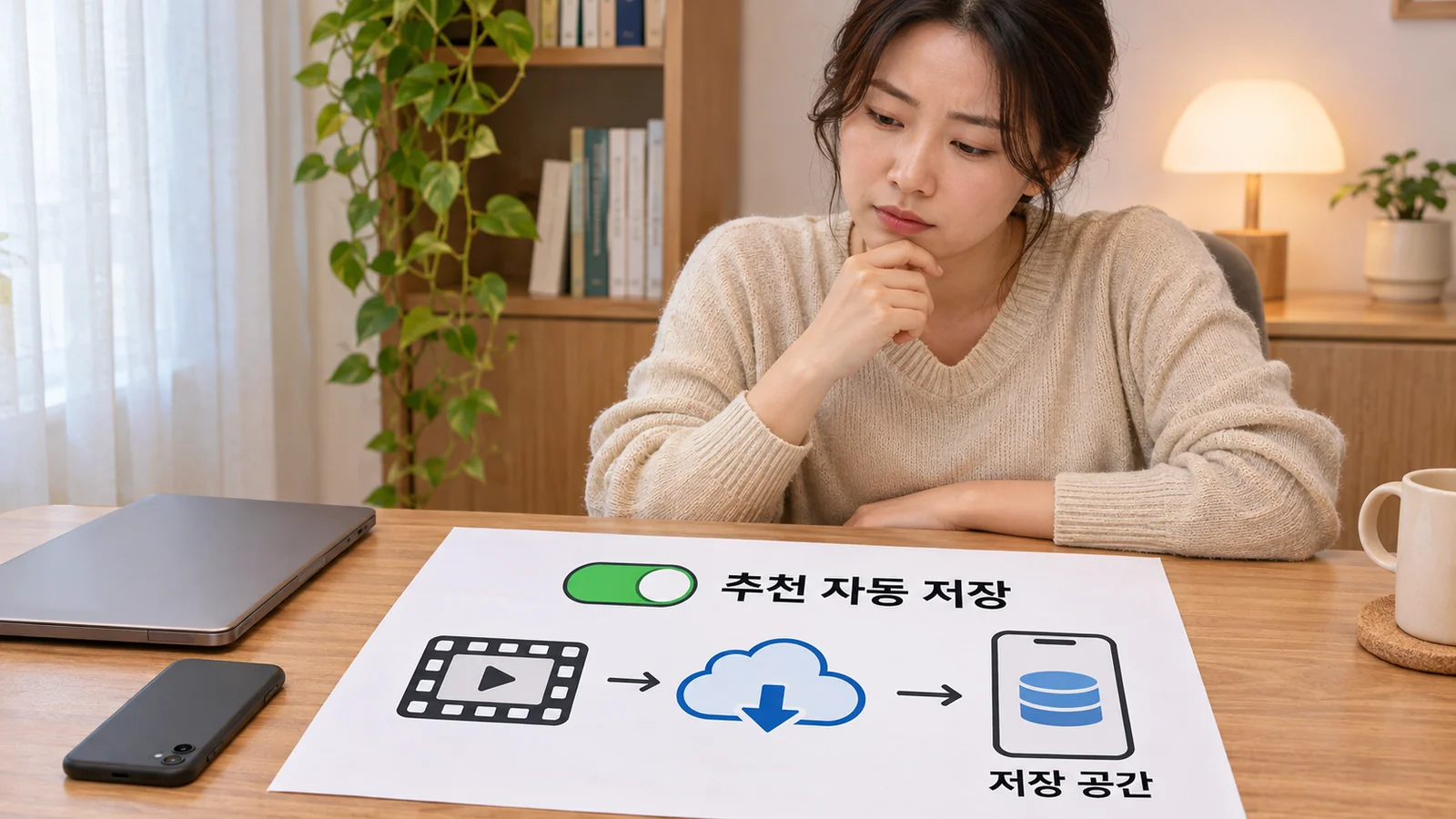
외출 전에 넷플릭스 저장 목록을 열었는데 고른 기억이 없는 영상이 보인 상황을 떠올려 봐요. 누가 잘못 눌렀는지 걱정되더라도 추천 콘텐츠를 저장하는 ‘나만의 자동 저장’ 설정부터 확인해 볼 수 있어요. 지원되는 Android 기기와 iPhone, iPad에서 나만의 자동 저장이 켜져 있다면 스마트 저장 메뉴에서 끄거나 프로필별 저장 용량을 조절할 수 있어요.
낯선 영상이 보여도 다음 회차 저장과는 달라요
넷플릭스의 나만의 자동 저장은 추천 시리즈와 영화를 Android 스마트폰·태블릿, iPhone, iPad에 자동으로 저장하는 기능이에요. 저장 목록에 낯선 작품이 보인다고 해서 곧바로 누군가 내 기기를 사용했다고 생각할 필요는 없겠어요. 먼저 이 설정이 켜져 있는지 살펴보는 쪽으로 생각을 바꿔 볼 수 있어요.
스마트 저장에는 나만의 자동 저장과 다음 에피소드 저장이 따로 있어요. 추천 작품이 아니라 보던 시리즈의 다음 회차가 궁금하다면 다른 기능을 살펴봐야 해요. 두 설정을 같은 것으로 여기면 원하지 않은 쪽만 바꾸기 어려워요. 넷플릭스 스마트 저장 안내에서 기능 구분을 확인할 수 있어요.
끌지, 공간만 줄일지 고르는 순간
넷플릭스 앱에서 나의 넷플릭스 → 상단 프로필 이름 → 앱 설정 → 스마트 저장으로 이동해 나만의 자동 저장 스위치를 확인해 보세요. 추천 영상이 자동으로 저장되는 것을 원하지 않으면 여기서 끌 수 있어요. 추천은 유용하지만 공간 사용이 부담스럽다면 기능을 켠 상태에서 더하기와 빼기 버튼으로 각 프로필의 저장 용량을 GB 단위로 조절할 수 있어요.
이 기능에는 최신 넷플릭스 앱이 필요하고 광고형 멤버십에서는 제공되지 않아요. 자동 저장은 Wi-Fi에 연결되어 있고 디바이스에 사용 가능한 저장 공간이 있을 때 작동해요. 메뉴가 보이지 않는다면 먼저 앱과 멤버십 조건을 살펴보세요. 적용 대상과 설정 경로는 넷플릭스 나만의 자동 저장 안내에서도 확인할 수 있어요.
이미 저장된 영상은 따로 살펴봐요
공간을 정리하고 싶다면 설정만 바꾼 뒤 끝내지 않고 저장 목록을 다시 살펴보세요.
Android, iPhone, iPad에서는 저장 목록의 영화 또는 에피소드 옆 저장 상태 아이콘을 탭하고 저장한 콘텐츠 삭제를 선택할 수 있어요. 시리즈의 개별 에피소드를 지우려면 먼저 해당 시리즈를 선택해요. 앱 설정의 저장한 콘텐츠 모두 삭제도 있지만, 남겨 둘 영상이 있다면 개별 삭제가 더 적절해요. 자세한 경로는 넷플릭스 저장 콘텐츠 삭제 안내를 참고해 주세요.
자동 추천 저장을 멈추는 선택과 이미 저장된 영상을 지우는 선택은 따로 생각하는 게 마음 편하겠어요. 다음 회차가 저장된 이유나 저장 콘텐츠가 만료된 경우가 궁금하다면, 이번 설정과는 별개의 질문으로 살펴보세요.