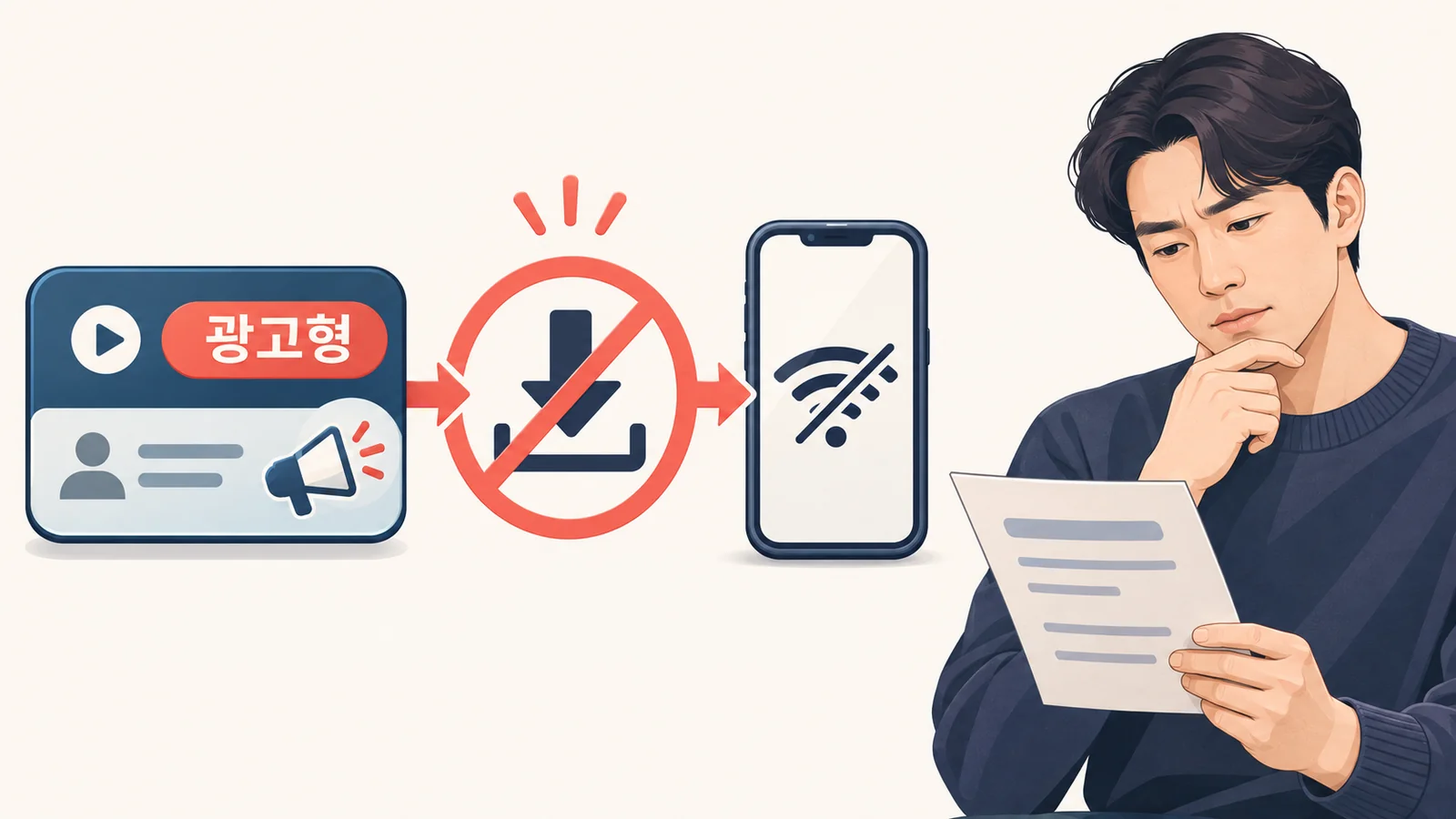
여행 전 디즈니+ 영상을 저장하려고 다운로드 버튼을 찾았는데 아무리 둘러봐도 보이지 않는 상황이 생길 수 있어요. 디즈니+ 공식 고객센터는 광고 지원 요금제의 다운로드 미지원을 안내하지만, 한국 계정에 해당 조건이 적용되는지는 계정과 고객센터에서 확인해야 해요. 다만 버튼은 보이는데 특정 콘텐츠만 저장되지 않는다면 기기·콘텐츠·네트워크 문제를 따로 확인해야 해요.
버튼이 사라졌다면 앱을 지우기 전에
앱이 꼬였다고 생각해 재설치하고 싶을 수 있지만, 먼저 계정과 기기의 조건을 살펴보세요. 디즈니+ 공식 다운로드 안내는 광고 지원 요금제에서 다운로드를 지원하지 않는다고 설명하고, 버튼이 없을 때 지원 모바일 기기인지와 요금제 종류를 먼저 확인하도록 안내해요. 다만 한국에서 광고형 스탠다드의 제공 여부와 그 계정에 적용되는 다운로드 조건은 별도로 확인해야 해요.
어떤 작품을 골라도 다운로드 버튼이 나타나지 않는다면, 재설치나 저장공간 정리로 해결될 문제라고 단정하기 어려워요. 오프라인 시청이 목적이라면 먼저 내 계정의 멤버십 이름을 확인하고, 그다음 다운로드를 지원하는 멤버십으로 변경할 필요가 있는지 판단하는 흐름이 맞아요.
버튼이 없을 때와 버튼이 있는데 실패할 때는 달라요
화면에 나타나는 증상에 따라 확인할 곳이 달라져요.
- 다운로드 버튼 자체가 없음: 광고 지원 요금제인지, TV·셋톱박스·컴퓨터처럼 다운로드 대상이 아닌 기기인지 먼저 확인해요.
- 버튼은 있지만 특정 영화나 에피소드만 안 됨: 모든 콘텐츠가 다운로드 가능한 것은 아닐 수 있으니 해당 작품의 제한을 확인해요.
- 다운로드를 누른 뒤 멈추거나 실패함: 일시적인 콘텐츠 문제나 네트워크 상태가 원인일 수 있어요.
이 구분을 하지 않고 버튼이 없는 상황에서 앱을 반복 설치하면, 요금제 제한을 앱 문제로 오해할 수 있어요. 반대로 버튼이 있는데도 바로 멤버십을 바꾸면 콘텐츠나 연결 상태만 확인하면 되는 일을 크게 처리하게 될 수 있고요.
오프라인 시청이 꼭 필요할 때만 멤버십을 비교해요
출퇴근이나 여행처럼 인터넷 없이 볼 계획이 분명하다면 광고형 스탠다드를 계속 유지할지 다시 판단할 수 있어요. 영국 디즈니+ 공식 안내는 Standard 또는 Premium 멤버십에서 지원 모바일 기기로 다운로드할 수 있다고 설명해요. 한국 계정에서 변경할 수 있는 멤버십과 조건은 계정 화면에서 확인해 보세요.
다만 한국에서 보이는 가입·변경 조건은 계정과 결제 경로에 따라 달라질 수 있어요. 한국 디즈니+ 공식 페이지는 Standard와 Premium을 별도 멤버십 유형으로 안내하고, 멤버십 변경 시점과 청구 금액이 유형에 따라 달라질 수 있다고 설명해요. 통신사나 다른 파트너를 통해 결제했다면 디즈니+ 화면에서 바로 바꿀 수 있다고 가정하지 말고, 결제한 파트너의 관리 화면과 변경 조건을 먼저 확인하는 편이 안전해요.
멤버십을 바꾸기 전 확인할 순서
결국 요금제를 바꿀지는 아래 순서로 결정하면 돼요.
- 계정 화면에서 현재 멤버십이 광고 지원 요금제인지 확인해요.
- 다운로드를 시도한 곳이 지원 모바일 기기인지 확인해요. TV 연결 기기, 컴퓨터, Windows 10·11 태블릿에서는 다운로드가 지원되지 않는다고 안내돼요.
- 버튼이 있다면 다른 콘텐츠와 네트워크에서도 같은 문제가 생기는지 살펴봐요.
- 버튼이 없고 광고 지원 멤버십이라면 계정에 적용되는 다운로드 조건을 확인하고 오프라인 시청 필요성을 따져요.
- 필요성이 분명할 때만 Standard 또는 Premium의 현재 계정 변경 조건을 확인해요.
“다운로드가 안 된다”는 상황에는 요금제 제한과 기기·콘텐츠·네트워크를 살펴봐야 하는 경우가 있어요. 버튼이 처음부터 없었다면 계정의 멤버십과 기기 지원 여부부터 확인하고, 버튼이 있는데 실패했다면 콘텐츠·네트워크를 나눠 살펴보세요. 여행 전에 꼭 저장해야 한다면 결제 파트너와 계정에 표시된 변경 조건까지 확인한 뒤 멤버십을 선택해 보세요.