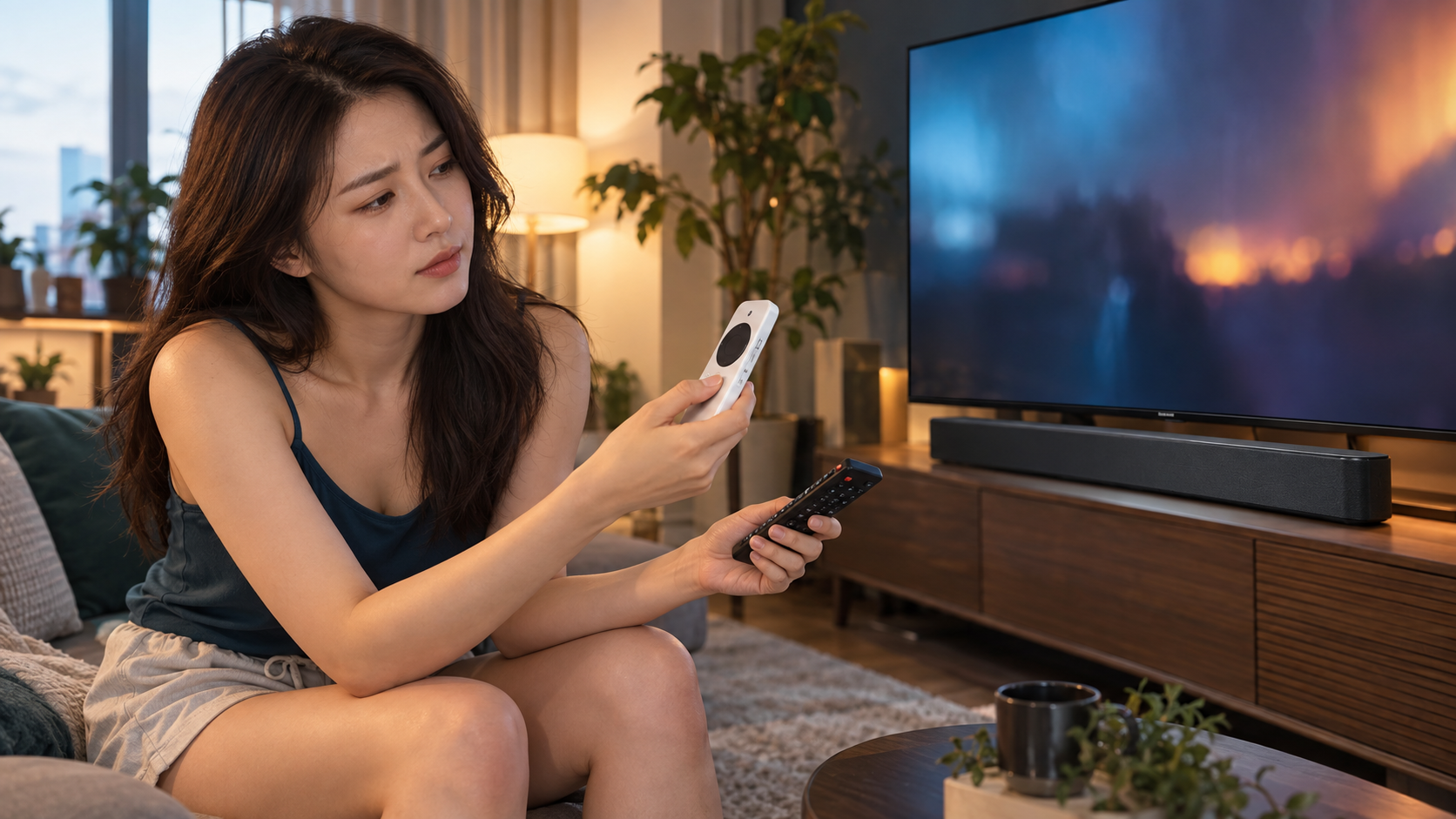
OTT를 켜 놓고 소리를 낮추려는데, 메뉴는 움직이고 음량은 그대로인 저녁을 떠올려요. 저는 처음엔 앱이 멈췄나 싶었지만 메뉴가 반응한다는 단서부터 다시 봤어요. 이럴 때는 앱을 지우기 전에 볼륨 제어 대상이 실제 소리를 내는 기기와 맞는지, 리모컨이 그 기기를 향하는지, TV가 음소거 상태인지를 차례로 살펴보는 편이 좋아요.
여기서는 Chromecast with Google TV 보이스 리모컨으로 범위를 좁혀요. 다른 세대의 Chromecast나 다른 리모컨에도 같은 설정이 있다고 생각하지는 마세요. 기기 동작과 설정 설명은 Google 공식 도움말: 리모컨 음량·전원·입력 설정의 확인 범위에 맞췄어요.
메뉴가 움직이니, 앱 탓이라는 생각을 잠깐 멈췄어요
제 첫 추측은 “영상 앱 쪽 문제 아닐까?”였어요. 하지만 메뉴 반응과 음량 반응을 따로 보니, 앱을 다시 설치하는 것보다 소리가 어디서 나오는지 알아보는 게 덜 번거롭겠다는 생각이 들었어요. 메뉴가 움직인다는 사실만으로 리모컨 전체가 정상이라고 단정하는 것은 아니에요.
지금 보는 OTT 앱에서만 그런지, 다른 재생 상황에서도 음량이 그대로인지 확인해 보세요. 이 비교는 증상이 나타나는 범위를 좁히기 위한 관찰이에요. 특정 앱에서만 나타났다고 그 앱의 오류라고 확정하거나, 모든 앱에서 나타났다고 특정 부품 고장이라고 판단하지는 않아요.
메뉴 이동도 안 된다면 이 글에서 다루는 음량 설정만으로 판단하기 어려워요. 반대로 메뉴 이동은 되는데 음량만 안 바뀐다면, 먼저 볼륨 제어 대상을 살펴볼 이유가 있어요.
화면을 보여 주는 기기와 소리를 내는 기기를 나눠 봐요
저는 화면에서 시선을 떼고 소리가 나는 쪽을 살폈어요. TV 스피커를 쓰는지, 별도 사운드바나 수신기를 쓰는지부터 확인하는 거예요. 화면을 보여 주는 기기와 음량을 바꿔야 할 기기를 무심코 같은 것으로 생각하기 쉬워요.
Google 도움말에 따르면 리모컨 설정의 Remotes & Accessories → Set up remote buttons → Volume에서 음량을 제어할 기기를 선택할 수 있어요. 실제 소리를 내는 TV·수신기·사운드바와 선택한 대상이 맞는지 살펴보세요. 이 경로는 공식 도움말의 영문 표기예요.
Chromecast 자체 음량과 TV·수신기·사운드바 음량은 별도 설정일 수 있어요. 그래서 “음량 버튼을 누르고 있다”는 사실보다 그 버튼이 어느 기기의 음량을 바꾸도록 설정되어 있는지가 중요한 질문이 돼요. 저는 이 지점에서 앱보다 볼륨 제어 대상을 먼저 의심하기로 했어요.
설정 대상을 확인하거나 다시 설정했다면 실제 음량이 달라지는지도 살펴보세요. 설정 화면을 마쳤다는 것과 음량이 바뀐다는 것은 다른 확인이에요. 공식 도움말은 일부 기기 모델에서는 음량 제어가 지원되지 않을 수 있다고 안내해요. 어느 TV든 반드시 연결된다고 약속할 수는 없어요.
화면을 향하던 손을, 선택한 기기 쪽으로 돌려 봐요
제 손은 습관적으로 화면 쪽을 향하고 있었어요. 그런데 볼륨 제어 대상으로 사운드바를 골랐다면 확인할 방향도 그 기기 쪽이어야겠지요. Google은 선택한 기기를 향해 리모컨을 가리키도록 안내해요. 적외선 방향을 살필 때도 막연히 화면을 겨냥하기보다, 지금 제어하려는 기기가 무엇인지 먼저 정해 두는 게 좋아요.
대상과 방향을 맞춘 상태에서 음량 버튼에 반응하는지 살펴보세요. 반응이 없다면 리모컨 버튼 설정의 볼륨 항목으로 돌아가 선택한 기기를 다시 확인해요. 다시 설정한 뒤에도 실제 소리 크기가 바뀌는지 확인해 보세요.
그래도 움직이지 않으면 TV나 음향 기기의 원래 리모컨으로 음량을 조절해 보세요. 원래 리모컨에서는 조절되는데 Chromecast 리모컨에서는 안 된다면 제어 대상 설정과 해당 모델의 지원 여부를 더 확인할 단서가 돼요. 이 차이만으로 적외선 고장이나 특정 기술의 문제라고 확정할 수는 없어요.
‘최대 볼륨’이라는 안내와 TV 음소거는 따로 봐요
저는 볼륨 안내가 나오면 모든 음량이 함께 올라간다고 생각하기 쉬웠어요. 하지만 Chromecast 자체 음량과 TV 쪽 음량을 나눠 생각하면 소리가 그대로인 상황을 다르게 볼 수 있어요.
Google 도움말은 Chromecast 자체 음량을 조절해도 TV가 음소거 상태로 남을 수 있다고 설명해요. TV를 음소거했다면 TV의 원래 리모컨으로 음소거를 해제했는지 확인해 보세요. Chromecast 음량만 올리는 것으로 TV 음소거까지 풀렸다고 생각하지 않는 게 좋아요.
Chromecast가 최대 볼륨이라고 안내하는데 소리가 작다면 TV·수신기·사운드바의 자체 리모컨으로 해당 기기의 음량을 올릴 수 있는 경우가 있어요. 여기서도 실제 소리를 내는 기기가 기준이에요. “최대”라는 안내가 어느 쪽 볼륨을 말하는지 다시 보는 거예요.
저는 앱을 지우기 전에 반응 차이부터 적어 두기로 했어요
제가 얻은 결론은 음량 버튼이 안 된다고 바로 앱부터 고치려는 판단을 잠깐 미루자는 거예요. 메뉴 반응, 볼륨 대상과 방향, 출력 기기 원래 리모컨의 반응을 나누어 보면 다음 행동을 정하기 쉬워요. 이 글의 생활 장면은 판단 흐름을 보여 주는 이야기이며, 특정 기기를 직접 시험해 해결한 결과를 말하는 것은 아니에요.
비슷한 상황이라면 이렇게 확인 내용을 정리해 보세요.
- 메뉴 이동도 안 되는지, 음량만 안 바뀌는지와 특정 OTT 앱에서만 나타나는지 살펴봐요.
- 실제 소리를 내는 기기와 볼륨 제어 대상을 맞추고, 선택한 기기를 향해 리모컨을 가리켜요.
- TV 음소거와 출력 기기 자체 음량을 원래 리모컨으로 확인해요. Chromecast 최대 볼륨 안내도 함께 기록해요.
끝까지 음량이 바뀌지 않으면 Chromecast 모델, TV·사운드바·수신기 모델, 선택한 볼륨 대상, 원래 리모컨의 반응을 정리해 두세요. 그 정보와 Google의 공식 리모컨 설정 도움말을 함께 보면서 지원 범위를 확인하거나 문의하면 지금까지 살펴본 범위를 분명하게 전달할 수 있어요. 볼륨 제어 대상이나 TV 음소거를 확인하지 않은 채 구매나 교체부터 결정할 필요는 없어요.