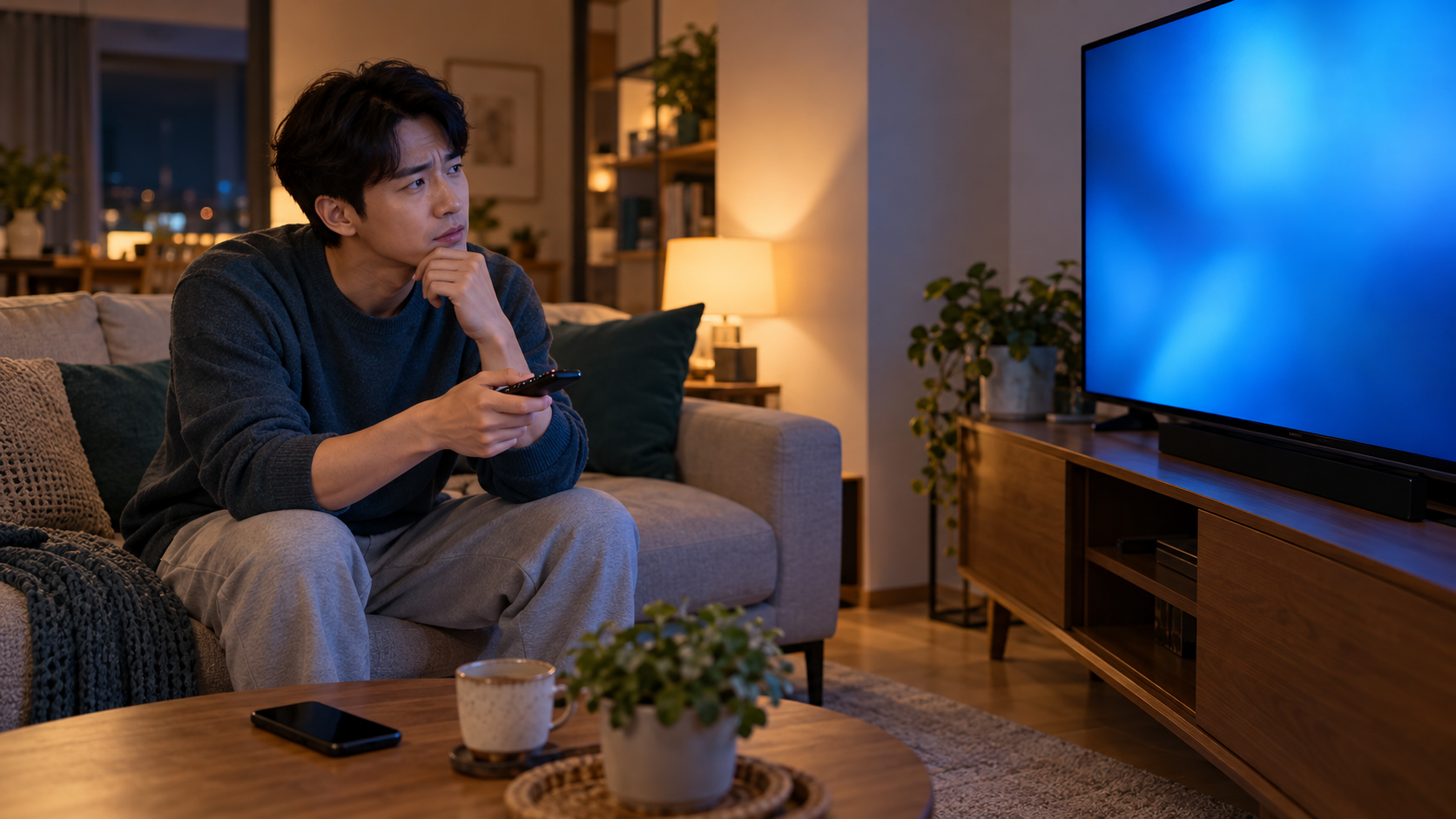
퇴근 후 TV에서 넷플릭스를 켰는데 프로필 PIN이 계속 떠서 시청을 시작하지 못한 적이 있어요. 넷플릭스 프로필 잠금 PIN을 잊었다면 TV 화면의 ‘PIN 번호를 잊으셨나요?’ 또는 계정의 프로필 잠금 메뉴에서 이메일·휴대전화 코드나 계정 비밀번호로 본인 확인을 거쳐 PIN을 재설정하거나 삭제할 수 있어요. 바꾼 뒤 TV에 바로 보이지 않으면 프로필을 한 번 바꿨다가 돌아오고, 그래도 그대로면 로그아웃 후 다시 로그인하면 돼요.
TV에서 막힌 순간, 먼저 PIN 문제인지 구분했어요
처음에는 로그인 비밀번호를 잘못 입력한 줄 알았어요. 그런데 계정에 들어가는 단계가 아니라 특정 프로필을 열 때만 PIN을 요구하고 있었고, 이건 계정 비밀번호와 별개의 프로필 잠금 설정을 확인해야 하는 상황이었어요.
TV나 사용 중인 기기에 ‘PIN 번호를 잊으셨나요?’가 보이면 그 경로를 선택해 보세요. 넷플릭스는 공식 안내에서 PIN 변경 또는 제거를 위해 이메일이나 휴대전화로 받은 코드, 또는 계정 비밀번호를 통한 본인 확인을 안내하고 있어요.
새 PIN을 만들지, 잠금을 지울지 정했어요
프로필을 계속 보호해야 한다면 새 PIN을 설정하는 편이 맞아요. 반대로 이 프로필을 더 이상 잠그지 않아도 된다면 PIN을 삭제하는 선택지가 있어요.
웹에서는 넷플릭스 계정으로 들어가 해당 프로필의 ‘프로필 잠금’을 열고 PIN 변경 또는 삭제를 진행할 수 있어요. 기존 PIN을 모르는 상태라면 ‘PIN 번호를 잊으셨나요?’ 같은 재설정 경로에서 본인 확인을 먼저 하게 될 수 있어요.
모바일 앱에서도 프로필 관리에서 프로필 잠금으로 들어갈 수 있어요. 다만 앱에서는 기존 PIN 입력이 필요할 수 있으니, PIN을 잊었다면 웹 계정이나 TV에 표시되는 잊음 경로가 더 직접적인지 먼저 살펴보는 게 좋겠어요.
바꿨는데 TV가 예전 PIN을 보여 줄 때
PIN을 변경하거나 삭제했는데 TV 화면이 바로 달라지지 않아 잠시 멈췄어요. 이때 TV 제조사별 메뉴를 찾아 헤매기보다, 넷플릭스가 안내하는 새로 고침 순서를 먼저 적용하는 게 안전해요.
먼저 다른 프로필로 전환했다가 다시 원래 프로필로 돌아와 보세요. 그래도 예전 잠금 화면이 남아 있으면 TV에서 넷플릭스를 로그아웃한 뒤 다시 로그인해 보세요. TV 로그인은 기기에 따라 QR 코드, netflix.com/tv2, 리모컨 입력 같은 방식이 제공될 수 있고, 계정 이메일 또는 전화번호와 비밀번호가 필요할 수 있어요.
다만 특정 TV 제조사에서 PIN 변경이 몇 분 안에 반영되는지, 어떤 메뉴 이름을 쓰는지는 이번 공식 자료에서 확인되지 않았어요. 따라서 여기까지 했는데도 PIN 화면이 계속되면 TV 모델의 메뉴를 추측하기보다 넷플릭스 계정 접근 상태와 로그인 정보를 먼저 확인하는 편이 좋아요.
제가 마지막으로 확인한 순서
이번 일을 겪고 나서는 다음처럼 판단하기로 했어요.
- 프로필을 계속 잠글 거라면 본인 확인 후 새 PIN을 설정해요.
- 잠금이 필요 없다면 프로필 잠금 메뉴에서 PIN 삭제를 선택해요.
- TV에 예전 상태가 남으면 프로필 전환, 그다음 로그아웃·재로그인 순서로 새로 고쳐요.
공식 안내를 확인하면서 처리하고 싶다면 넷플릭스 고객 센터의 프로필 PIN 안내를 기준으로 보세요. TV 재로그인 방식은 넷플릭스 고객 센터의 TV 로그인 안내에서 기기에 맞는 선택지를 확인할 수 있어요.
PIN만 잊은 상황이라면 계정 전체를 바꾸기보다 프로필 잠금의 재설정 또는 삭제부터 처리하면 돼요. 계정 로그인 비밀번호 자체를 잊은 경우는 다른 복구 절차가 필요하므로, 이번 PIN 확인과 섞지 않는 것이 다음 판단을 더 쉽게 해줘요.