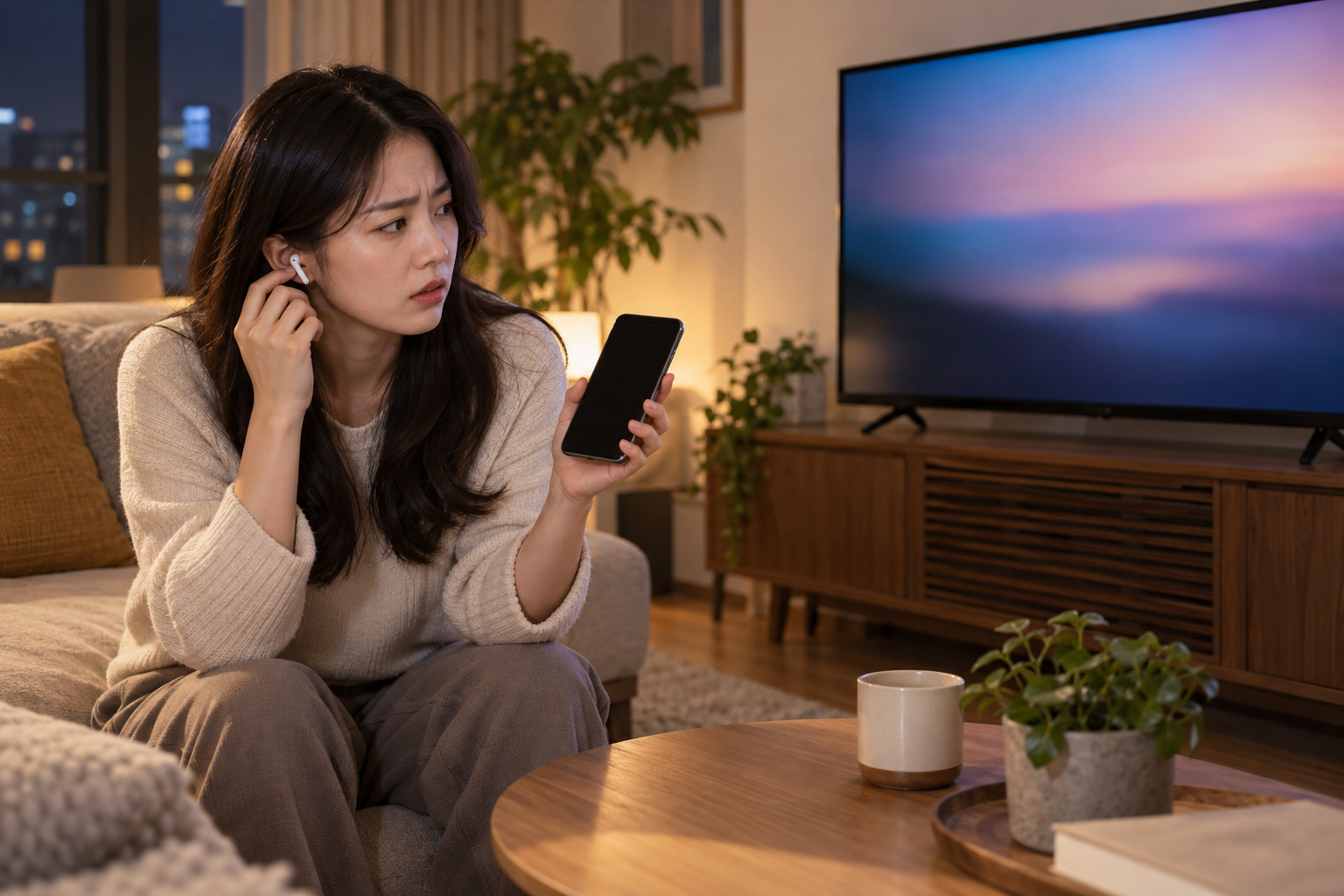
퇴근길에 화면을 끄고 영상을 들으려는데 소리가 멈추면, 저는 먼저 요금제가 잘못 적용된 건지부터 의심하게 돼요. 유튜브 프리미엄 라이트는 대부분의 영상에서 백그라운드 재생을 지원하지만, 공식·프리미엄 뮤직비디오·아트 트랙·일부 음악 콘텐츠와 Shorts는 지원 대상이 아니에요. 반대로 일반 영상까지 화면을 끌 때마다 멈춘다면 콘텐츠 제한으로 단정하지 말고 계정과 앱 설정을 함께 확인해야 해요.
처음 멈춘 영상의 종류부터 다시 봤어요
제가 가장 먼저 확인한 건 영상 제목보다 재생 화면의 성격이었어요. 음악을 들으려고 고른 영상이 공식 뮤직비디오인지, 아트 트랙인지, 음악 파트너 콘텐츠가 포함된 사용자 제작 콘텐츠인지에 따라 Premium Lite의 백그라운드 재생 대상에서 빠질 수 있기 때문이에요. Shorts도 백그라운드 재생이 지원되지 않는 콘텐츠예요.
그래서 같은 조건에서 일반 영상 하나를 골라 화면을 꺼 보는 식으로 범위를 나누는 게 좋아요. 일반 영상은 계속 재생되는데 특정 음악 영상이나 Shorts만 멈춘다면, 앱을 지우기 전에 먼저 요금제의 콘텐츠 제한으로 보는 편이 맞아요.
일반 영상도 멈추면 로그인 상태를 먼저 봐요
일반 영상에서도 소리가 끊겼다면 제 판단은 달라져요. Premium Lite를 결제한 계정으로 로그인했는지, 멤버십이 만료되지 않았는지부터 확인해요. 다른 Google 계정으로 전환된 상태라면 앱은 켜져 있어도 멤버십 혜택이 연결되지 않을 수 있어요.
그다음 YouTube 앱의 백그라운드 재생 설정을 열어 꺼져 있지 않은지 확인해요. 설정이 켜져 있어도 모바일 데이터의 백그라운드 사용이 제한되어 있거나 다른 앱이 오디오를 재생 중이면 결과가 달라질 수 있어서, 해당 조건도 함께 살펴보는 게 좋아요.
설정을 확인한 뒤에도 같은지 가볍게 점검해요
계정과 설정이 맞는데도 일반 영상이 멈춘다면, 저는 순서를 크게 바꾸지 않고 다음처럼 부담이 적은 확인부터 이어가요.
- YouTube 앱을 완전히 닫았다가 다시 열어요.
- 기기를 재부팅해요.
- YouTube 앱이 최신 상태인지 확인해요.
- Wi-Fi와 모바일 데이터 중 다른 연결에서도 같은지 비교해요.
이 과정은 특정 콘텐츠만 지원하지 않는 경우를 해결하는 방법이 아니라, 일반 영상까지 재생되지 않을 때 앱·기기·연결 상태를 구분하기 위한 확인이에요. iPhone이나 iPad에서는 메뉴 이름과 세부 경로가 Android 도움말과 다를 수 있으니, 화면이 다르면 같은 이름의 백그라운드 재생 설정을 찾는 선에서 확인 범위를 잡는 게 안전해요.
음악을 계속 들으려면 업그레이드가 필요한지 판단해요
음악 영상과 Shorts를 화면을 끈 뒤에도 계속 재생해야 한다면 Premium Lite의 제한과 사용 목적이 맞지 않을 수 있어요. Premium Lite에는 YouTube Music Premium이 포함되지 않으며, 공식 안내에 따르면 웹브라우저 또는 Google Play에서 가입한 경우 youtube.com/paid_memberships에서 일반 Premium으로 업그레이드할 수 있어요.
다만 일반 영상도 재생되지 않는 상태에서 바로 업그레이드부터 할 필요는 없어요. 먼저 콘텐츠 종류를 바꿔 보고, 멤버십이 연결된 계정과 백그라운드 재생 설정을 확인한 뒤에도 음악·Shorts 재생이 꼭 필요할 때만 일반 Premium을 비교하는 순서가 맞아요.
이번 일을 겪으며 제가 정리한 기준은 간단해요. 특정 음악 영상이나 Shorts만 멈추면 지원 범위를 먼저 보고, 일반 영상까지 멈추면 계정·설정·앱 상태를 먼저 확인해요. 그래도 구분되지 않는다면 사용한 계정, 멈춘 콘텐츠의 종류, 앱과 기기 상태를 적어 두면 고객센터에 문의할 때 확인 범위를 설명하기 쉬워요.
참고한 공식 안내
- YouTube에서 Premium Lite 멤버십 가입하기 — Premium Lite의 백그라운드 재생 지원 범위와 업그레이드 안내
- 백그라운드 재생이 작동하지 않음 – Android 휴대전화 및 태블릿 — 계정, 설정, 앱, 기기와 연결 상태 확인
- Use your YouTube Premium benefits — 백그라운드 재생 설정과 Shorts 제한