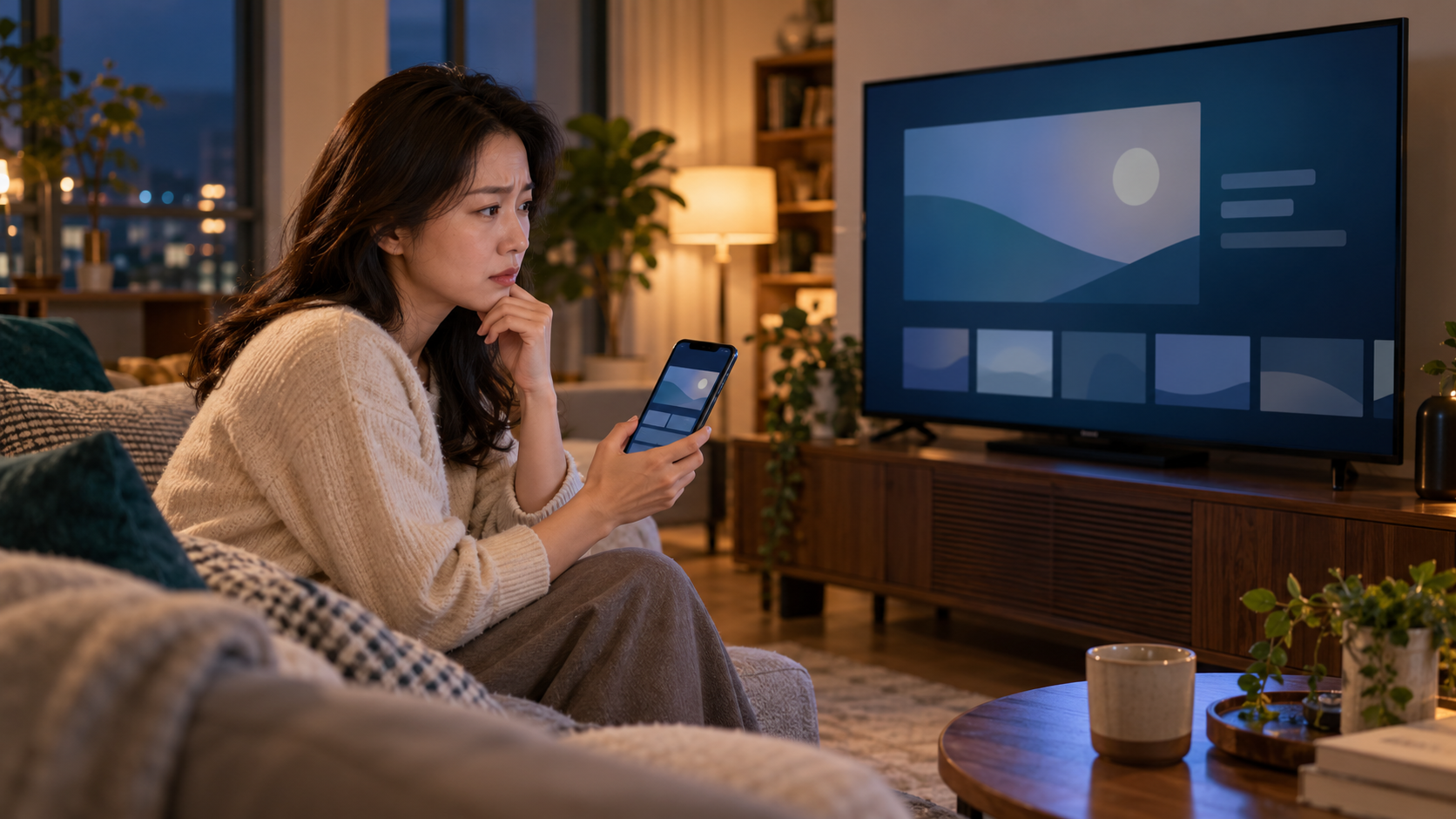
영화를 잘못 결제한 걸 알아차리면 저는 재생 버튼부터 누르지 않아요. 먼저 개별구매인지 확인하고 재생을 멈춘 채 구매 시점, 대여기간, 시청 여부, 결제수단을 확인해요. 쿠팡플레이 결제라면 프로필의 개별구매에서 환불 요청을 찾고, Apple 인앱결제라면 App Store 정책 범위에서 확인해요.
결제 직후, 멤버십인지 개별구매인지부터 나눠요
처음에는 패스나 와우 멤버십을 해지하면 해결될 거라고 생각하기 쉬워요. 하지만 이번 질문은 멤버십 해지가 아니라 영화나 콘텐츠를 따로 결제한 개별구매 환불에 가까워요. 그래서 저는 결제 내역에서 환불하려는 항목이 개별구매인지 먼저 확인해요.
이 구분을 건너뛰면 환불을 찾다가 멤버십 해지 메뉴만 뒤질 수 있어요. 환불 대상이 개별 콘텐츠라면 다음은 시청을 시작했는지예요.
재생 전에 7일과 대여기간을 확인해요
쿠팡플레이 공식 FAQ를 기준으로 보면 구매 후 7일 이내인지, 대여기간이 끝나지 않았는지가 중요한 확인점이에요. 다만 기간만 맞는다고 승인 결과가 자동으로 정해진다고 말할 수는 없어요. 이미 일부라도 시청했다면 환불이 어려울 수 있기 때문이에요.
그래서 저는 결제 직후라면 먼저 재생을 멈추고 아래 순서로 기록해요.
- 결제한 항목이 개별구매인지 확인해요.
- 구매 시점과 대여기간을 확인해요.
- 재생이나 시청을 시작했는지 확인해요.
- 결제수단이 쿠팡플레이 결제인지 Apple 인앱결제인지 나눠요.
여기까지 확인하면 “환불이 되나요?”라는 질문을 바로 단정하기보다 어떤 경로로 요청해야 하는지가 보이기 시작해요.
쿠팡플레이에서 직접 결제했다면 환불 요청 경로를 찾아요
쿠팡플레이에서 결제한 개별 콘텐츠라면 프로필에서 개별구매로 들어가 환불 요청 경로를 확인할 수 있어요. 메뉴가 보이지 않거나 대상 항목이 다르게 표시되면 구매 유형과 계정을 다시 확인하는 게 먼저예요.
저라면 요청 전에 콘텐츠명, 결제 시점, 대여인지 소장인지, 재생을 시작했는지 메모해 둬요. 환불 처리 결과나 기간은 개별 결제 상태에 따라 달라질 수 있고, 공식 FAQ도 접수 후 3영업일 이내를 기준으로 안내하면서 결제사와 은행에 따라 달라질 수 있다고 설명해요.
Apple로 결제했다면 같은 메뉴라고 단정하지 않아요
아이폰이나 아이패드에서 결제했더라도 실제 결제 주체가 Apple 인앱결제라면 쿠팡플레이 일반 결제와 같은 환불 경로라고 단정하면 안 돼요. App Store 안내와 정책 범위에서 결제 내역을 확인한 뒤 해당 절차를 따라야 해요.
반대로 결제수단이 헷갈린다면 영수증이나 결제 내역의 결제 주체를 먼저 확인해요. 결제수단을 잘못 판단한 채 쿠팡플레이 메뉴만 반복해서 찾는 것이 가장 시간을 많이 쓰는 경우예요.
아직 판단이 안 되면 이 정보부터 모아 문의해요
환불 버튼이 없거나 조건이 애매하면 다음 정보를 한 번에 준비해 두면 좋아요.
- 콘텐츠명과 결제 시점
- 대여 또는 소장 여부
- 시청 시작 여부
- 결제 주체와 결제 내역
- 환불을 요청하려는 이유
제가 확인한 공식 자료 범위에서는 개별 결제의 승인 결과까지 미리 단정할 수는 없어요. 다만 시청을 멈춘 상태에서 개별구매 여부, 기간, 시청 여부, 결제수단을 차례로 확인하면 쿠팡플레이에 요청할지 App Store 정책을 볼지 결정할 수 있어요.