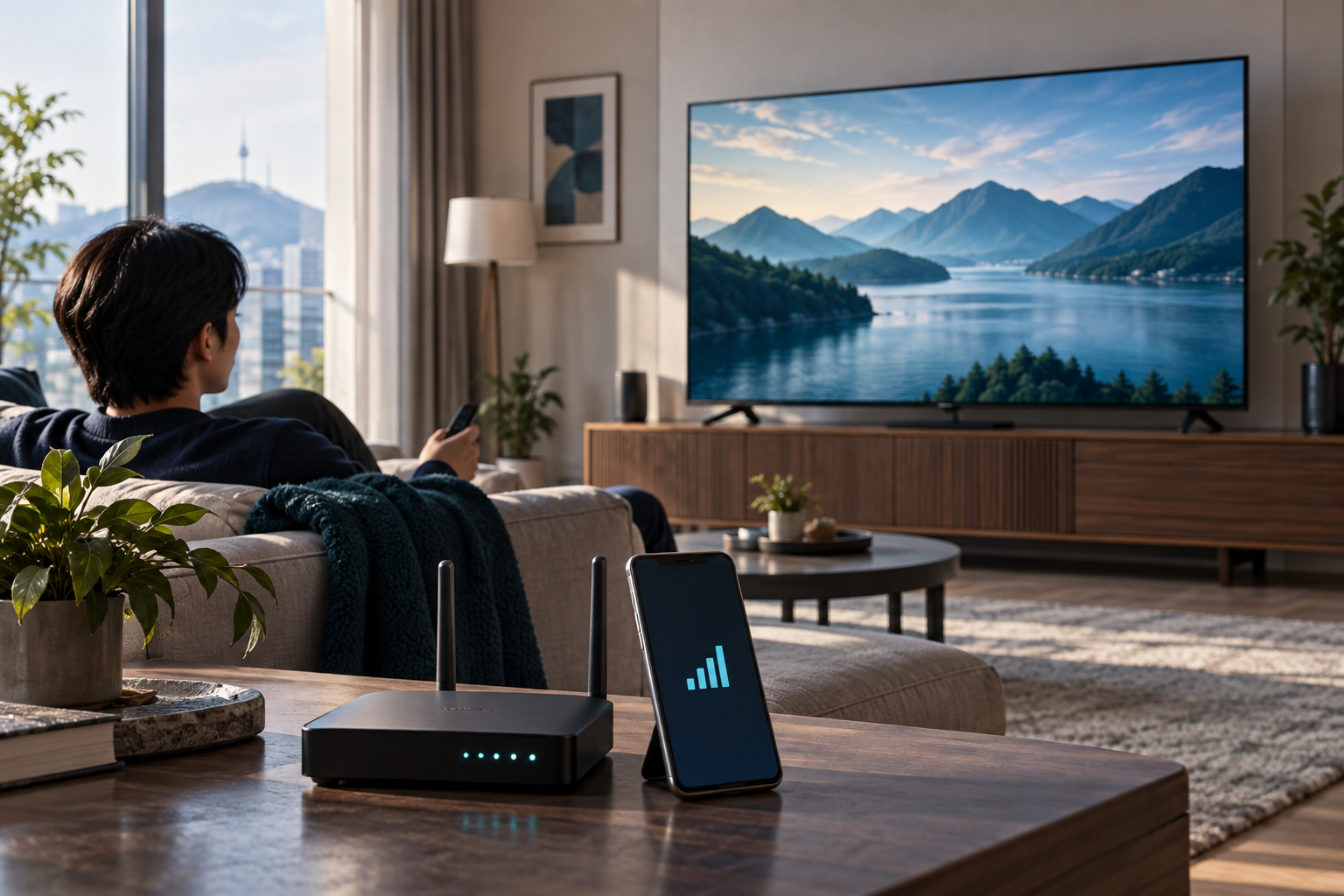
인터넷 속도 측정 결과는 충분한데 OTT 화면이 흐리거나 원하는 화질로 올라가지 않는다면 같은 숫자를 반복해서 확인하기보다 측정한 위치와 실제 재생 조건이 같은지부터 봐야 해. OTT 화질은 인터넷 연결 하나만으로 결정되지 않고 콘텐츠, 계정, 재생 기기, 연결 경로가 함께 영향을 줄 수 있어.
Netflix는 화질별 권장 속도와 TV 안에서 네트워크를 확인하는 방법을 안내하지만, 그 수치를 모든 OTT의 공통 기준으로 제시하지는 않아. 이 글에서는 특정 서비스의 숫자를 외우기보다 속도 측정값과 실제 재생 결과를 비교해 다음 확인 범위를 고르는 순서를 정리할게.
먼저 속도 숫자의 의미를 좁혀서 본다
인터넷 속도 측정은 특정 순간의 연결 상태를 보여주는 참고값이야. 휴대폰을 공유기 옆에서 측정한 결과가 TV에서 재생되는 화질을 그대로 보장하지는 않아. TV가 벽 뒤에 있거나 무선 구간이 다르면 같은 집에서도 결과가 달라질 수 있고, 측정할 때와 시청할 때 다른 기기의 사용량이 달라질 수도 있어.
따라서 “속도가 몇 Mbps인가”만 적기보다 다음 세 가지를 함께 기록하는 편이 좋아.
- 실제 재생한 기기와 그 기기가 있는 위치
- 측정 당시 같은 네트워크를 사용한 기기와 작업
- 속도 측정값뿐 아니라 재생 초반과 시청 중 화질 변화
이 기록은 인터넷 회선이 느린지, TV까지 오는 무선 구간이 불안정한지, 계정·콘텐츠·기기 조건을 먼저 봐야 하는지 나누는 데 쓰여.
TV에서 실제 재생 위치를 기준으로 다시 확인한다
스마트TV나 TV에 연결한 스트리밍 기기에서 화질이 낮다면 먼저 그 기기 자체에서 네트워크 확인 기능을 찾아봐. Netflix는 TV 또는 TV 연결 기기의 앱 안에서 네트워크를 확인하는 경로를 안내하고 있어. 휴대폰에서만 측정한 결과보다 실제 재생 경로에 가까운 정보를 얻을 수 있는 방법이야.
측정 순서는 이렇게 잡으면 돼.
- 문제가 보이는 TV에서 같은 콘텐츠를 재생한다.
- 화질이 처음부터 낮은지, 잠시 뒤 올라가는지 구분한다.
- TV 또는 스트리밍 기기 안의 네트워크 확인 기능이 있으면 그곳에서 측정한다.
- 같은 시간대에 다른 기기의 다운로드나 고화질 재생을 잠시 줄이고 다시 비교한다.
- 가능하다면 같은 콘텐츠를 다른 기기에서 재생해 결과를 나눈다.
처음 몇 초 동안 낮은 화질로 시작한 뒤 안정되면 자동 품질 조정 과정일 수 있어. 반대로 계속 낮거나 특정 TV에서만 낮다면 속도 숫자만의 문제가 아닐 수 있으니 다음 조건으로 넘어가야 해.
서비스별 공식 속도 기준은 따로 기록한다
Netflix 공식 도움말은 HD 720p에 3Mbps 이상, FHD 1080p에 5Mbps 이상, UHD 4K에 15Mbps 이상이라는 권장 속도를 제시해. 이 수치는 Netflix가 안내하는 기준으로 기록해야 해. “모든 OTT가 15Mbps를 요구한다”처럼 일반화하면 안 돼.
또한 같은 Netflix 안에서도 콘텐츠의 화질 표시, 이용 중인 요금제, 재생 기기와 케이블 조건이 함께 맞아야 원하는 품질을 기대할 수 있어. 인터넷 속도가 기준을 넘는다는 이유만으로 모든 콘텐츠가 같은 해상도로 재생된다고 단정할 수 없는 이유야.
다른 OTT를 확인할 때도 같은 방식으로 서비스 공식 도움말에서 다음을 따로 확인해.
- 해당 서비스가 제시하는 화질별 속도 기준이 있는가
- 현재 이용권이 목표 화질을 지원하는가
- 보고 있는 콘텐츠에 목표 화질 표시가 있는가
- TV·스트리밍 기기·케이블이 해당 화질을 지원하는가
공식 기준이 확인되지 않는 서비스라면 빈 숫자를 만들어내지 말고, 실제 재생 결과와 서비스·기기 지원 범위를 중심으로 판단해야 해.
속도는 충분한데 화질이 낮을 때 나누는 방법
한 콘텐츠에서만 화질이 낮다
같은 서비스의 다른 콘텐츠를 재생해 봐. 한 콘텐츠에서만 문제가 보이면 전체 회선보다 그 콘텐츠의 화질 제공 범위나 서비스 쪽 정보를 먼저 확인하는 편이 좋아. 다른 콘텐츠도 같은지 확인하기 전에는 TV 고장이나 인터넷 상품 문제로 단정하지 마.
한 기기에서만 화질이 낮다
TV 또는 스트리밍 기기의 위치, Wi-Fi 연결 상태, 앱 버전, 기기 설정을 차례로 확인해. 같은 네트워크에서 휴대폰이나 PC는 괜찮은데 TV만 낮다면 측정 기기와 재생 기기가 달랐던 것은 아닌지 먼저 봐야 해.
여러 기기에서 동시에 낮다
동시에 인터넷을 사용하는 기기와 시간대별 연결 상태를 확인해. Netflix도 가정 내 인터넷 연결 강도와 동시에 사용하는 기기 수가 스트리밍 품질에 영향을 줄 수 있다고 설명해. 사용량을 잠시 줄이고 같은 콘텐츠를 다시 재생했을 때 차이가 있는지 비교하면 돼.
화질이 낮은 것이 아니라 화면 자체가 깨진다
화질 자동 조정과 화면 출력 문제를 구분해야 해. 화면이 블록처럼 깨지거나 색이 이상하면 인터넷 속도보다 TV·스트리밍 기기·케이블·HDMI 연결을 별도로 확인해야 할 수 있어. 이 경우에는 속도 테스트만 반복하지 말고 다른 콘텐츠와 다른 연결 경로를 비교해.
자주 묻는 질문
속도 측정값이 높으면 OTT 화질도 반드시 좋은가?
반드시 그렇지는 않아. 측정 위치와 실제 재생 위치가 다를 수 있고, 콘텐츠·계정·기기·연결 경로가 목표 화질을 제한할 수 있어. 실제 재생 기기에서 같은 콘텐츠를 확인한 뒤 범위를 나눠야 해.
Netflix의 15Mbps 기준을 다른 OTT에도 적용해도 되나?
Netflix가 안내하는 UHD 권장 속도일 뿐이야. 다른 서비스의 속도·화질 조건은 해당 서비스의 공식 안내를 별도로 확인해야 해.
화질이 잠시 낮았다가 좋아지면 인터넷 고장인가?
처음 재생할 때와 안정된 뒤의 화질이 다를 수 있어. 계속 낮은지, 특정 기기·콘텐츠에서만 낮은지, 여러 기기에서 동시에 낮은지를 비교한 뒤 다음 조치를 정하는 게 좋아.
“OTT 인터넷 속도, 숫자만 믿으면 안 되는 이유와 화질 확인 순서”에 대한 2개의 생각