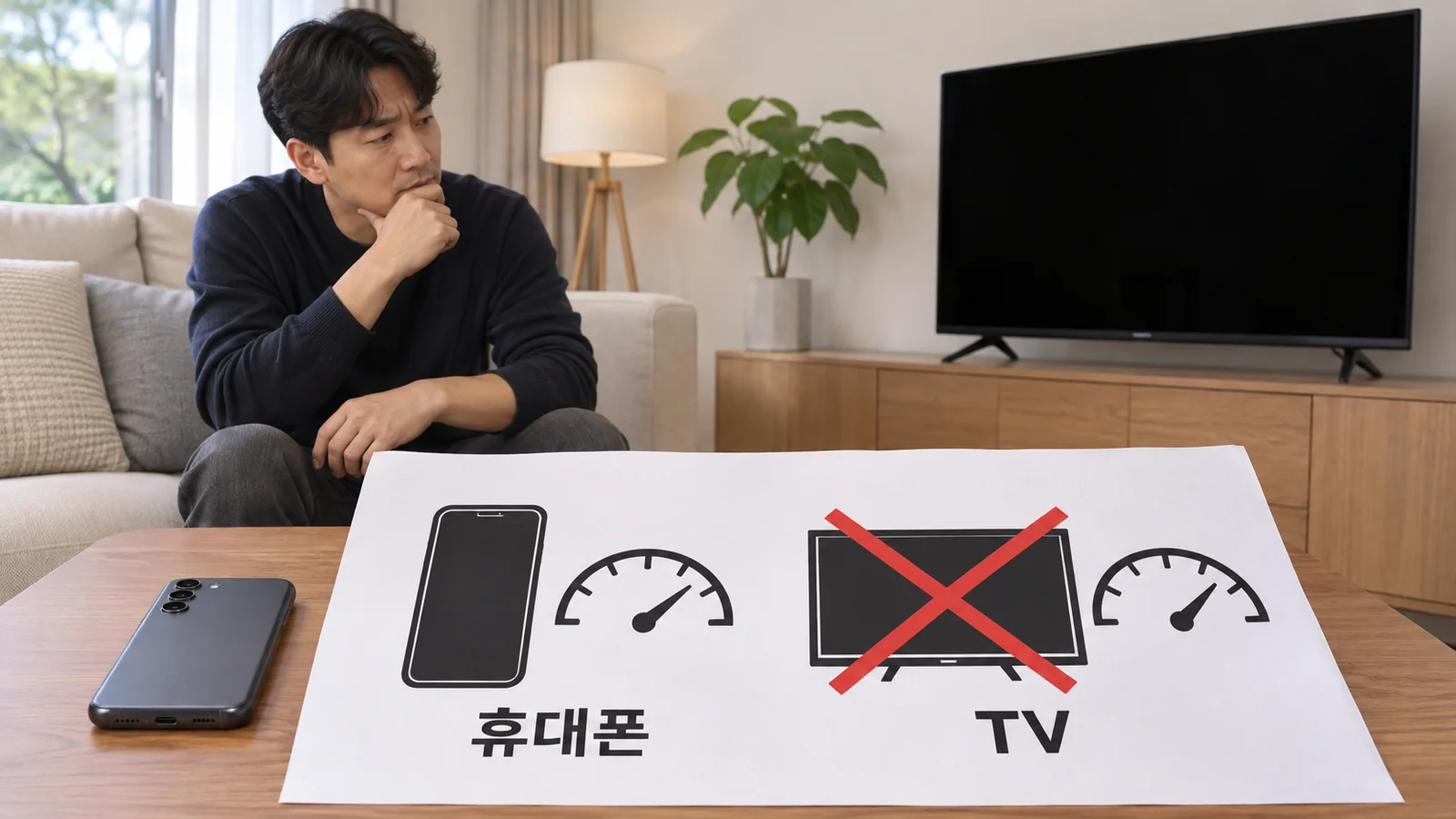
퇴근 후 넷플릭스를 조금 빠르게 보려는데 배속 버튼이 보이지 않는 장면을 떠올려 봐요. 배속 버튼이 보이지 않을 때는 앱을 지우기 전에 시청 기기와 TV 전송 여부, 웹이라면 멤버십 조건부터 살펴보는 게 좋아요. 저라면 일단 앱 오류라고 단정하지 않고 지금 영상이 어디에서 재생되는지부터 살펴볼 것 같아요.
먼저 영상이 재생되는 곳을 살펴봐요
넷플릭스 공식 안내에 따르면 Android 스마트폰·태블릿과 iPhone·iPad 앱, 웹 브라우저에서 시리즈와 영화의 재생 속도를 조절할 수 있어요. 영상을 일시정지한 뒤 속도 아이콘을 선택하고 원하는 재생 속도를 고르는 방식이에요. 재생 화면에서 일시정지한 다음 속도 아이콘이 있는지 찾아보세요.
처음에는 휴대전화에서 영상을 골랐으니 휴대전화 앱의 기능이 그대로 적용될 거라고 생각하기 쉬워요. 그런데 TV로 보내 보고 있었다면 확인할 조건이 달라져요. 다만 모바일 디바이스에서 캐스트하거나 미러링하는 동안에는 재생 속도를 조절할 수 없어요. 전송을 멈추고 모바일 앱에서 직접 보는 쪽을 고려할 수 있어요.
웹이라면 멤버십도 함께 확인해요
PC 화면에서 보고 있다면 브라우저라는 조건만으로 판단하기 어려워요. 광고형 멤버십으로 웹 브라우저에서 시청할 때도 재생 속도 조절을 사용할 수 없어요. 이 경우 버튼을 찾느라 앱을 다시 설치하기보다 모바일 앱에서 직접 시청할지, 지금 속도로 계속 볼지 선택하는 편이 문제에 더 가까워요.
반대로 광고형이 아닌 멤버십이라면 공식 안내의 웹 지원 범위를 확인하고, 영상을 일시정지한 뒤 속도 아이콘을 찾아볼 수 있어요. 다만 안내만으로 모든 개별 환경에서 버튼이 반드시 나타난다고 보장할 수는 없어요.
TV 화면을 고집해야 할 때는요
넷플릭스는 광고형 멤버십에서 모바일 콘텐츠를 TV로 캐스트하거나 미러링할 수 없다고 안내해요. 전송 자체가 되지 않는 상황과 전송 중 배속 조절을 못 하는 상황은 구분해서 살펴봐야 해요.
TV 앱에 버튼이 보이지 않더라도 확인한 자료만으로 모든 TV 모델이 배속을 지원하지 않는다고 단정할 수는 없어요. 큰 화면이 중요한지 속도 조절이 중요한지에 따라 현재 방식으로 계속 보거나, 지원 범위에 포함된 모바일 앱 또는 웹 환경으로 옮겨 볼 수 있어요. 웹을 선택한다면 앞서 살핀 광고형 멤버십 제한을 함께 확인해 주세요.
버튼이 사라진 것처럼 보여도 시청 경로를 먼저 구분하면 재설치부터 결정하기 전에 조건을 살펴볼 수 있어요. 본인 환경에서 여전히 메뉴를 찾기 어렵다면 사용 중인 기기와 앱 또는 브라우저, 멤버십, TV 전송 여부를 정리해 넷플릭스 재생 속도 안내와 모바일 전송 안내를 확인해 보세요.