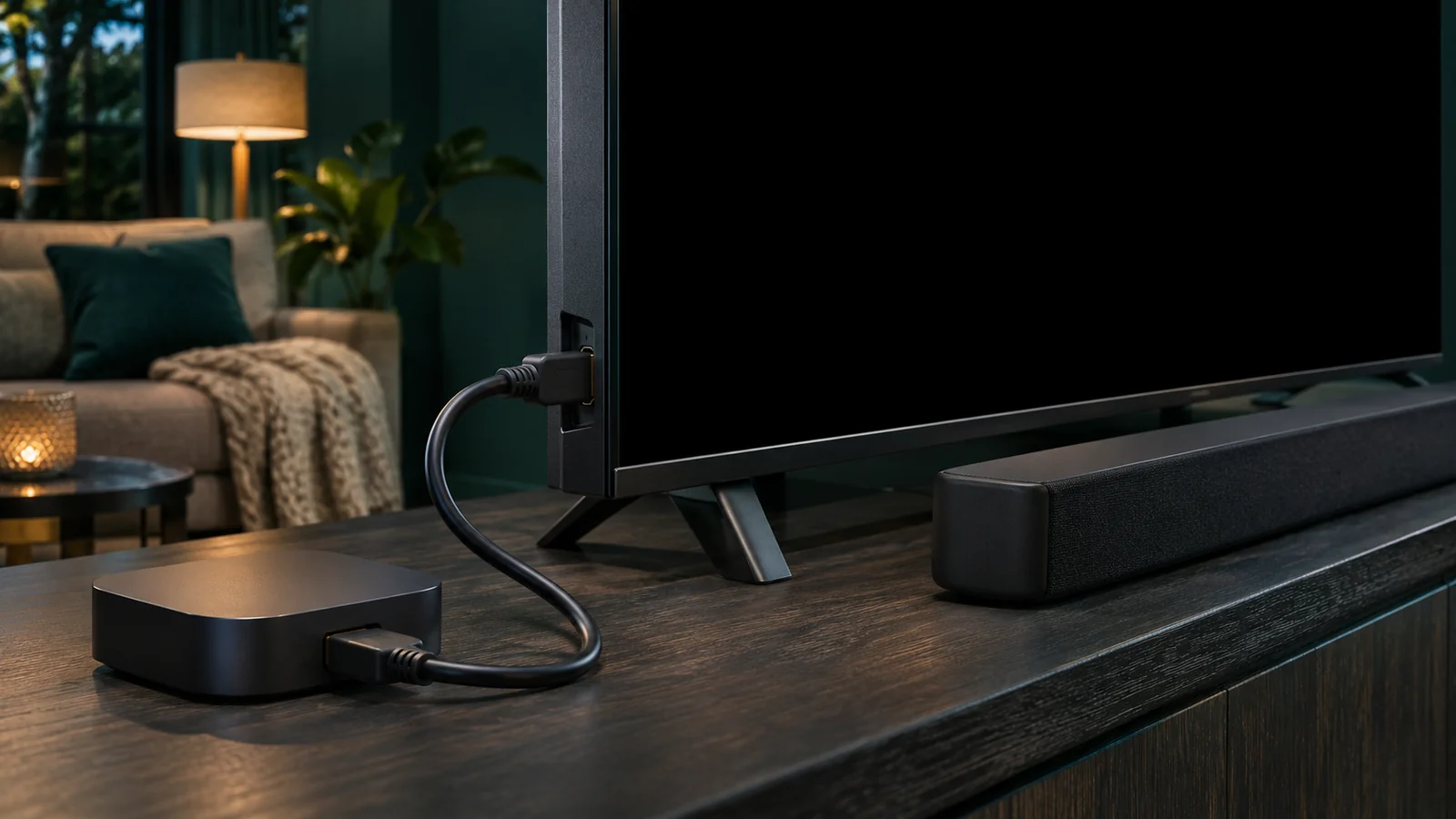
어느 저녁 OTT를 보려는데 화면이 검게 나온 상황을 떠올려 봤어요. OTT 4K가 안 될 때는 HDCP 오류로 단정하기보다 HDMI 포트와 케이블을 살피고 중간 장치를 우회해 연결 경로를 좁혀 보는 게 좋아요. 저는 TV 고장을 먼저 의심할 것 같지만, 화면만으로 어느 장치가 문제인지 확정할 수는 없어요.
TV까지 이어지는 길을 따라가요
스트리밍 기기와 TV 사이에 사운드바나 AV 리시버가 있다면 저는 먼저 그 연결을 떠올려 볼 거예요. TV만 바라보던 생각에서 벗어나 신호가 지나는 경로 전체를 살펴보는 거예요. Google은 검은 화면이나 HDCP 오류를 점검할 때 중간 장치를 우회해 스트리밍 기기를 TV에 직접 연결해 보라고 안내해요.
Netflix는 자사 4K·HDR 재생에 HDCP 2.2 이상을 지원하는 기기와 케이블이 필요하며 연결된 장치와 포트가 목표 화질을 지원해야 한다고 설명해요. Google의 Chromecast 4K 안내에서도 TV의 HDMI 포트와 경유하는 AVR 또는 사운드바가 HDCP 2.2를 지원해야 한다고 안내해요. TV가 4K를 지원한다는 사실만으로 연결 경로 전체의 조건을 확인한 것은 아니에요.
포트와 케이블을 살핀 다음 직결해 봐요
처음 의심이 TV에 쏠렸더라도 저는 케이블이 양쪽에 잘 꽂혔는지, TV의 다른 HDMI 입력에서는 어떤지부터 살펴볼 거예요. Google도 신호가 없거나 화면이 검을 때 케이블 체결 상태와 다른 HDMI 입력을 확인하도록 안내해요. TV 설명서나 제조사 자료에서 사용 중인 포트의 4K와 HDCP 지원 범위도 확인해 보세요.
중간 장치를 우회해 직결했을 때 화면이 나온다면 그 장치나 기존 연결 경로를 다시 살펴볼 단서가 돼요. 직결해도 증상이 같다면 포트와 케이블, 스트리밍 기기 쪽을 계속 확인해 볼 수 있지만, 어느 부품이 고장인지 그 결과만으로 단정할 수는 없어요. Netflix의 Apple TV HDCP 오류 안내와 Google의 검은 화면 안내는 다른 포트나 다른 TV에서 확인하는 방법도 제시해요.
낮은 화질이라면 질문이 조금 달라져요
검은 화면과 달리 영상은 나오는데 화질이 낮다면 연결 경로뿐 아니라 해당 서비스와 콘텐츠, 기기의 재생 조건도 함께 살펴봐야 해요. Netflix는 자사 화질 요구사항을 충족하지 못할 때 지원 가능한 최고 화질로 재생될 수 있다고 설명해요. 이 조건을 다른 OTT에 그대로 적용하지 말고 문제가 생긴 서비스의 안내를 따로 확인해 보세요.
여기까지 확인해도 그대로라면 TV와 스트리밍 기기의 모델, 연결 순서, 문제가 생긴 서비스와 화면 증상, 시도한 포트와 직결 여부를 적어 문의해 보세요. 저는 이 상황에서 새 장비부터 고르기보다 직결 결과가 가리키는 경로를 먼저 살펴볼 거예요. 확인할 범위를 좁히는 것이 불필요한 교체를 고민하기 전에 할 수 있는 다음 행동이에요.