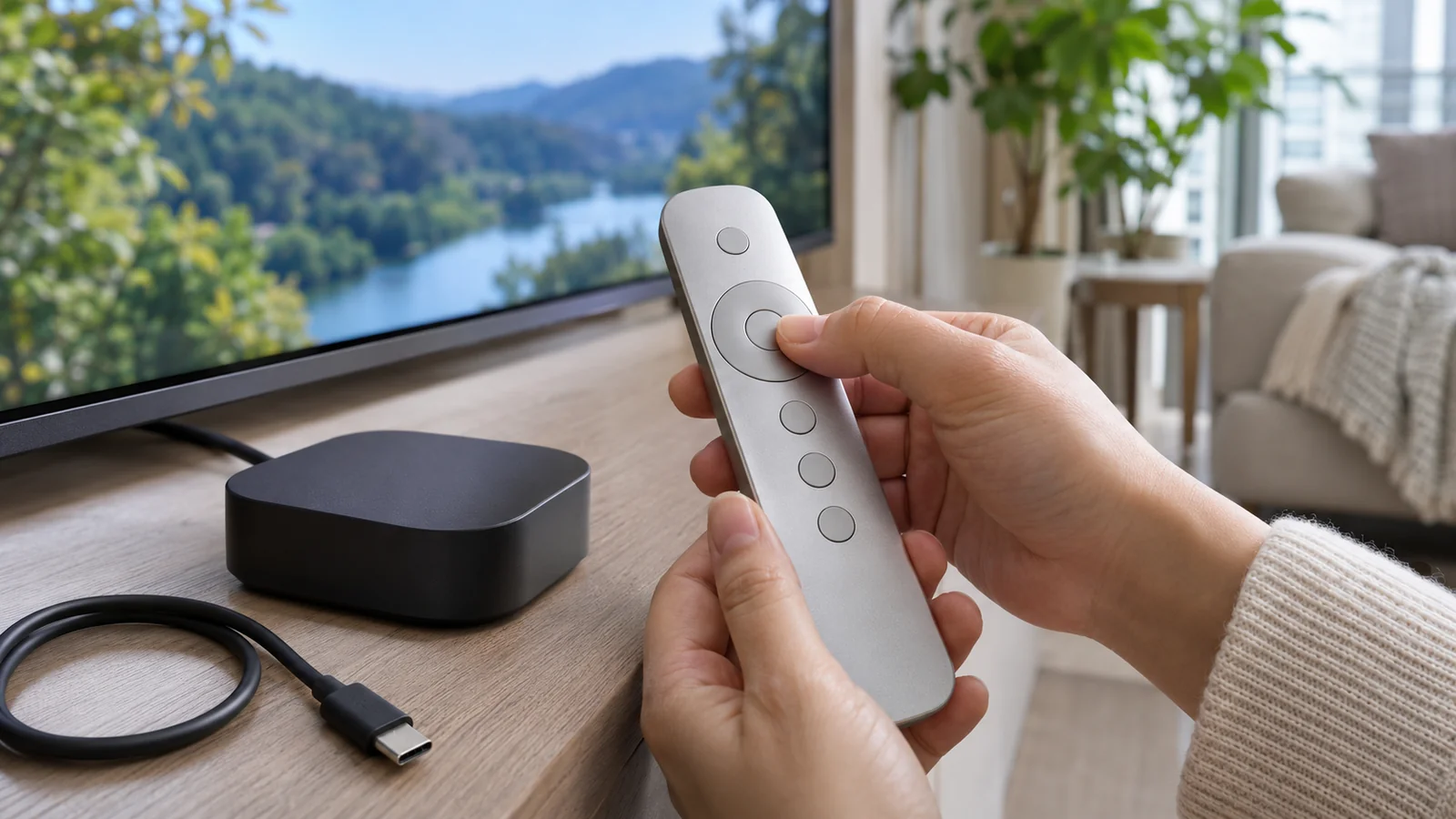
저녁에 영상을 보려는데 화면은 나오고 리모컨만 반응하지 않는 장면을 떠올려 봤어요. 애플TV 리모컨 연결 안 될 때는 리모컨을 먼저 충전한 뒤 가까이에서 재페어링하고, 그래도 안 되면 Apple TV 재시동과 신호를 차례로 확인하는 게 기본 순서예요. 그동안에는 같은 Wi-Fi에 연결된 iPhone이나 iPad를 Apple TV 리모컨으로 임시 사용할 수 있어요.
화면은 나오는데 리모컨만 조용했던 날
처음에는 TV가 멈춘 건가 싶다가도 화면이 움직이는 상황이라면 리모컨 연결을 먼저 의심하게 돼요.
가장 수고가 적은 확인은 충전이에요. Apple 공식 안내에 따르면 USB 케이블과 USB 벽면 충전기로 리모컨을 30분 충전할 수 있어요. 충전 뒤에도 반응이 없을 때 다음 단계로 넘어가면 불필요하게 초기화하거나 새 리모컨을 서둘러 찾지 않아도 돼요.
가까이 가져갔는데도 페어링되지 않았다면
충전 후에는 리모컨을 Apple TV에서 약 7.6cm 안에 두고 페어링을 다시 시도해요. 뒤로 또는 MENU 버튼과 음량 높이기 버튼을 함께 5초간 눌러 페어링해요.
여기서 중요한 단서는 거리예요. 멀리서 여러 번 누르기보다 본체 가까이에서 다시 시도해 볼 수 있어요. 새 리모컨을 연결하는 상황이라면 이 근접 페어링부터 확인하는 편이 순서에 맞아요.
페어링을 다시 해도 안 되면 본체도 살펴봐요
가까이에서 재페어링해도 반응이 없다면 이번에는 Apple TV 쪽을 살펴볼 차례예요. Apple TV 전원 케이블을 분리하고 6초 후 다시 연결한 다음, 본체가 켜지면 리모컨 페어링을 다시 시도하는 절차예요.
리모컨 자체를 재시동하는 방법도 있어요. TV 또는 제어 센터 버튼과 음량 낮추기 버튼을 약 5초간 함께 누른 뒤 잠시 기다리고, 다시 Apple TV 가까이에서 연결을 확인해요. 이 과정을 거쳐도 반응이 없다는 사실은 단순히 버튼을 잘못 누른 상황과 구분하는 단서가 돼요.
신호가 약한지 확인하는 단계
페어링은 되지만 자주 끊기거나 반응이 늦다면 tvOS 18.0 이상에서 설정 > 리모컨 및 기기 > 리모컨으로 들어가 Bluetooth RSSI를 확인할 수 있어요. 신호가 약하게 표시되면 Apple TV에서 약 6m 이내로 이동하고 주변 장애물을 치운 뒤 다시 반응을 살펴봐요.
이 단계에서 저는 리모컨 고장이라고 단정하지 않았어요. 위치를 바꾼 뒤 증상이 달라지는지 살펴보고, 가까운 거리에서도 계속 같은 증상이면 충전·페어링·본체 재시동을 다시 확인한 뒤 공식 지원을 고려할 수 있어요.
리모컨 대신 아이폰을 잠시 쓰는 방법
당장 리모컨이 필요하다면 iPhone 또는 iPad의 제어 센터에서 Apple TV 리모컨을 열고 Apple TV를 선택해요. 필요하면 화면에 표시되는 4자리 암호를 입력하면 돼요. 이 기능은 iPhone/iPad와 Apple TV가 동일한 Wi-Fi 네트워크에 연결되어야 작동해요.
연결되지 않으면 두 기기의 OS가 최신인지 확인하고 Apple TV와 iPhone 또는 iPad를 재시동해요. iPhone 리모컨은 고장 원인을 해결하는 방법이라기보다, 물리 리모컨을 다시 확인하는 동안 사용할 임시 수단으로 보는 게 정확해요.
제가 남긴 확인 순서
이런 상황에서 확인할 순서는 다음처럼 정리할 수 있어요.
- 리모컨을 30분 충전하고 반응을 확인해요.
- Apple TV 가까이에서 리모컨을 다시 페어링해요.
- Apple TV 전원 분리 후 6초 뒤 연결하고 재페어링해요.
- 리모컨 재시동과 Bluetooth RSSI, 주변 장애물을 확인해요.
- 계속 연결되지 않으면 iPhone·iPad 리모컨으로 임시 사용하면서 공식 지원에 문의할 준비를 해요.
화면은 정상인데 리모컨만 안 되는 상황이라면, 새 제품을 사기 전에 이 순서로 증상을 좁혀 볼 거예요. 특히 iPhone 리모컨까지 연결되지 않는다면 두 기기가 같은 Wi-Fi인지, OS와 Apple TV가 재시동됐는지부터 확인하고 문의할 때 사용 중인 Apple TV 모델과 확인한 단계도 함께 정리해 두면 좋아요.