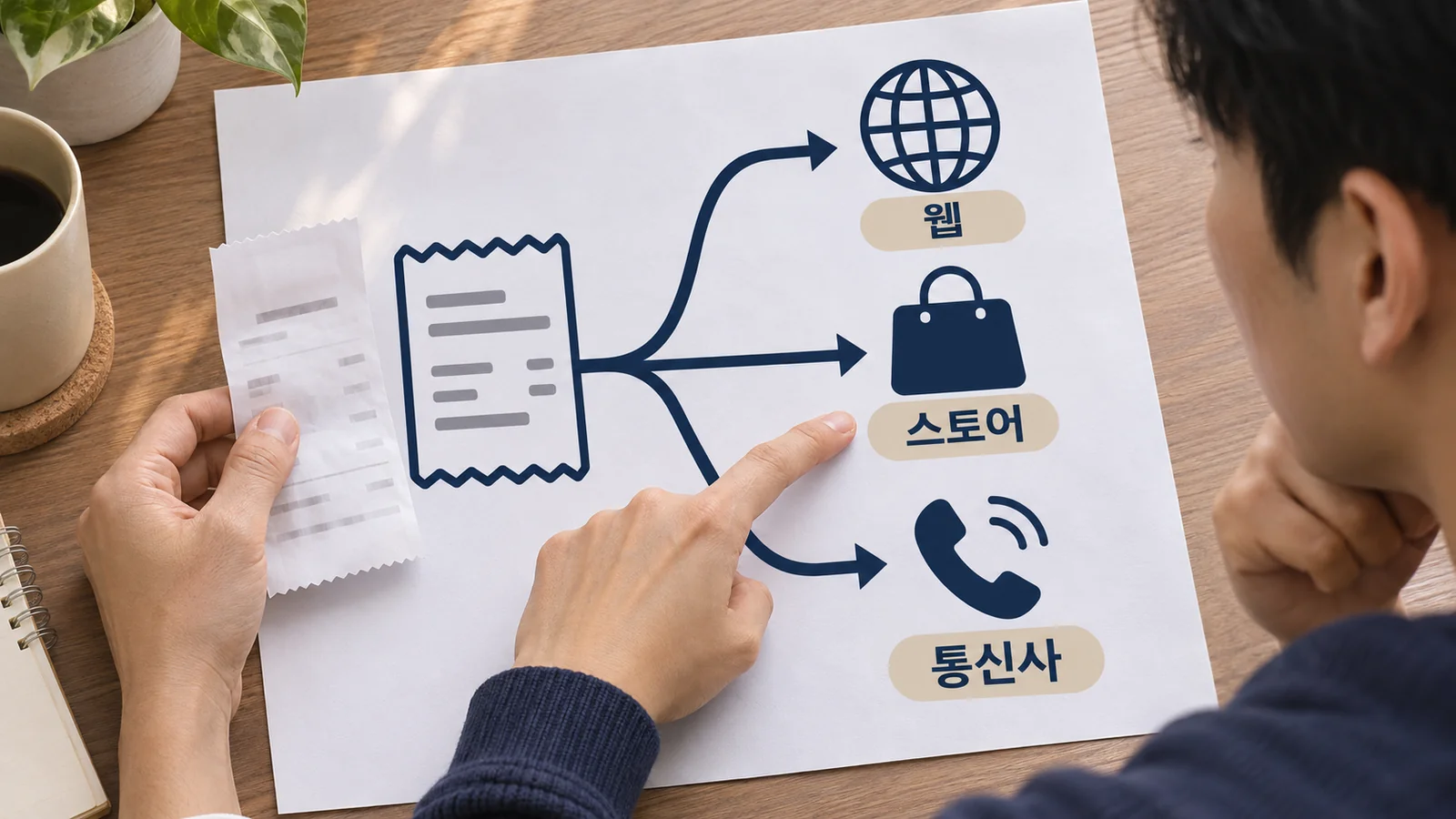
디즈니플러스 앱을 지우려다가 다음 결제도 멈출지 걱정되는 상황을 떠올려 봐요. 디즈니플러스 해지가 안 될 때는 영수증과 실제 구독 계정을 살펴 결제처부터 확인하고, 그곳의 안내에 맞춰 취소해 보세요. Google Play 정기 결제는 앱을 제거해도 취소되지 않아요.
해지 버튼을 찾기 전에 결제처부터 살펴봐요
처음에는 앱 메뉴가 달라진 문제라고 생각할 수 있어요. 그런데 결제한 곳이 어디인지에 따라 확인할 계정과 다음 행동이 달라져요. 영수증이나 청구 내역에서 결제 사업자를 확인한 뒤, 구독에 사용한 계정이 맞는지 살펴보세요.
Disney+ 해외 지역 도움말도 직접 결제와 결제 파트너를 통한 구독의 취소 경로를 구분해 안내해요. 다만 지역과 결제처에 따라 화면과 조건이 다를 수 있으니, 한국 계정에서는 실제 계정과 결제 사업자의 안내를 기준으로 살펴보세요.
직접 결제라면 구독 상태를 살펴봐요
직접 결제로 확인됐다면 Disney+ 계정과 지원 안내에서 해당 구독의 취소 방법과 상태를 확인해 보세요. 취소 절차를 진행한 뒤에는 계정이나 결제 사업자가 보여 주는 완료 상태와 이용 종료 안내도 살펴보는 게 좋아요.
앱마켓·제휴 결제라면 청구한 곳을 살펴봐요
결제 내역에서 앱마켓이나 제휴 사업자가 확인됐다면 Disney+ 안에서 버튼을 계속 찾기보다 해당 사업자의 구독 관리 안내를 살펴보세요. 구독 항목이 보이지 않는다면 실제 결제에 사용한 계정으로 로그인했는지 다시 확인하는 게 좋아요.
Google Play에 실제로 구독이 있다면 해당 Google 계정으로 로그인해 Google Play 정기 결제에서 Disney+ 항목을 선택하고 취소 안내를 따라가세요. 항목이 보이지 않을 때는 다른 Google 계정으로 구매했을 가능성도 확인해 보세요. 다른 결제 사업자라면 그 사업자의 구독 관리 안내를 확인하세요.
해지 후 이용 종료 안내도 확인해요
취소를 진행한 뒤에도 앱이 열리면 해지가 안 된 것 같아 걱정될 수 있어요. 취소 후에도 시청할 수 있는지만 보고 실패했다고 판단하기보다, 결제처에서 표시하는 취소 상태와 이용 종료 안내를 확인해 보세요.
Google Play 공식 안내에 따르면 일반 정기 결제는 취소 후에도 이미 지불한 기간까지 사용할 수 있지만, 별도 약정이나 선불 등 조건을 함께 확인해야 해요. 다른 결제처의 이용 종료 조건은 해당 사업자에게 확인해 주세요.
이미 결제된 금액은 따로 확인해요
이미 결제된 금액에 관한 조건은 실제 결제 사업자에 확인해 주세요. 문의할 때 결제처 이름과 구독 계정, 청구 내역, 확인한 취소 상태를 준비하면 상황을 설명하는 데 도움이 돼요.
버튼을 찾는 일보다 결제처와 계정을 먼저 맞춰 보는 것이 출발점이에요. 디즈니플러스 해지가 안 될 때는 실제 결제 사업자의 안내를 따라 취소 상태와 이용 종료 안내까지 확인해 보세요.