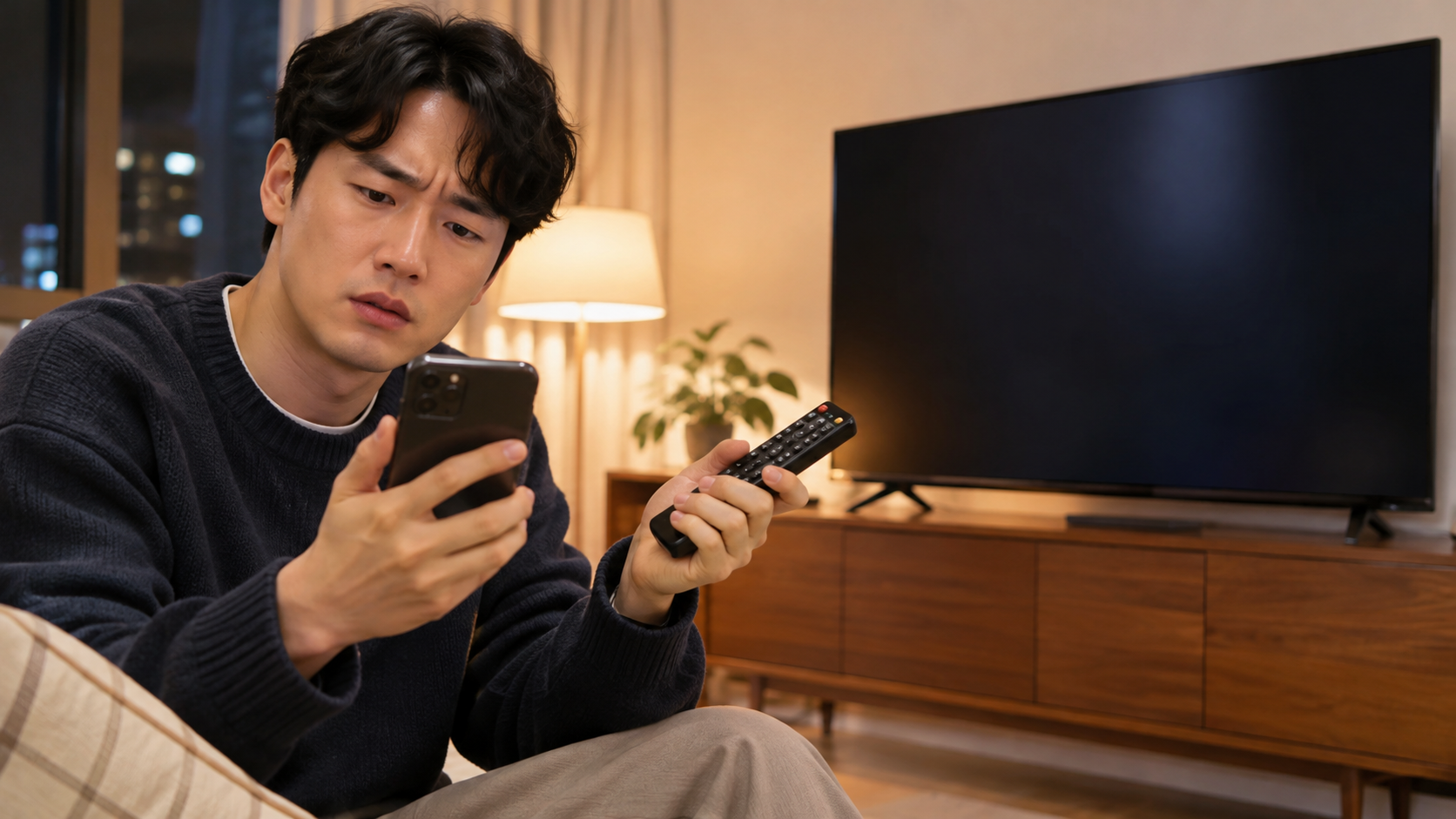
퇴근 후 TV를 켜고 라프텔에서 보려던 작품을 눌렀는데, 멤버십을 결제했는데도 구매하라는 안내가 반복됐어요. 이때는 재결제보다 먼저 결제된 계정의 출금 여부와 TV 앱 로그인 계정, 구독 상태를 확인하고, 인앱 결제라면 결제 복원을 시도해야 해요. 이 순서로도 멤버십이 보이지 않으면 영수증을 준비해 라프텔 고객센터에 문의하는 편이 안전해요.
처음에는 TV 앱 문제라고 생각했어요
화면만 보면 TV 앱이 결제를 잊은 것처럼 느껴져요. 저도 처음에는 앱을 다시 열거나 TV를 재부팅하면 해결될 거라고 생각했지만, 결제와 시청 권한은 같은 라프텔 계정에 연결되어 있는지가 먼저였어요.
라프텔 공식 안내도 TV에서 시청이 되지 않을 때 멤버십을 결제한 계정으로 로그인했는지 확인하도록 안내해요. TV 앱에서 다른 계정으로 로그인되어 있으면 결제 자체가 정상이어도 멤버십이 없는 것처럼 보일 수 있어요. 먼저 TV에서 MY > 설정 > 계정 설정으로 들어가 현재 로그인한 계정을 확인해 보세요.
재결제 버튼을 누르기 전에 출금과 계정을 봤어요
다음으로 결제에 사용한 수단에서 실제로 금액이 출금됐는지 확인했어요. 출금이 확인되지 않았다면 결제가 완료되지 않았을 가능성을 먼저 살펴야 하고, 출금은 됐는데 TV에서 구매하라고 한다면 결제 계정과 TV 로그인 계정이 같은지 다시 대조해야 해요.
휴대폰이나 PC에서 멤버십을 결제했다면 그 결제에 사용한 라프텔 계정으로 TV에도 로그인해야 해요. 라프텔의 멤버십 화면에서는 현재 구독 상태와 결제 내역을 확인할 수 있으니, 계정을 맞춘 뒤 MY > 라프텔 멤버십에서 상태를 확인해 보세요.
해지한 상태라면 조금 다르게 봐야 해요. 멤버십을 해지했더라도 남은 구독 기간에는 이용할 수 있지만, 구독이 취소·해지되어 복원되지 않는 경우에는 스토어에서 구독을 재개한 뒤 다시 복원해야 해요.
인앱 결제였다면 복원을 먼저 시도해요
결제가 Google Play나 Apple을 통해 이뤄졌다면 계정만 맞추고 끝나지 않을 수 있어요. 라프텔 앱에서 MY > 라프텔 멤버십으로 이동해 해당 스토어의 결제 복원을 시도해 보세요.
이때 TV에서 새로 결제하지 않는 게 중요해요. 멤버십이 적용되지 않은 상태에서 다시 결제하면 이중 결제가 생길 수 있기 때문이에요. 특히 Google Play 인앱 결제는 다음 멤버십 시작일보다 최대 24시간 먼저 처리될 수 있어서, Google Play 주문 내역에 결제가 보이는지와 라프텔의 현재 이용 기간을 함께 확인해야 해요.
Apple 결제에서 세부 상태가 보이지 않는다면 App Store 영수증과 현재 구독 상태를 확인해야 해요. 이 글만으로 특정 계정의 결제 성공 여부나 복원 결과를 판단할 수는 없어요.
그래도 구매 안내가 나오면 문의할 준비를 해요
계정과 구독 상태를 맞추고 결제 복원까지 했는데도 구매 안내가 계속되면, 같은 결제를 반복하기보다 영수증을 모아 문의하는 단계예요. 결제수단에서 발급한 정확한 영수증을 준비하고, 결제한 계정과 TV에서 로그인한 계정, 구독 상태를 함께 적으면 확인 범위를 좁히는 데 도움이 돼요.
Google 또는 Apple 인앱 결제 영수증을 확인하기 어렵다면 해당 스토어 고객센터에 문의해야 할 수도 있어요. 라프텔 고객센터에 문의할 때는 결제 시각과 금액처럼 영수증에 표시된 정보만 전달하고, 확인되지 않은 원인을 단정하지 않는 편이 좋아요.
제가 마지막에 남긴 순서는 간단했어요. 출금 여부를 확인하고, 결제 계정으로 TV에 로그인한 다음, MY > 라프텔 멤버십에서 구독 상태와 결제 복원을 확인해요. 그래도 적용되지 않으면 재결제하지 말고 영수증과 계정 정보를 준비해 문의하면 돼요.
비슷한 화면을 보고 있다면 지금은 TV의 구매 버튼보다 결제 계정과 구독 상태부터 확인해 보세요.