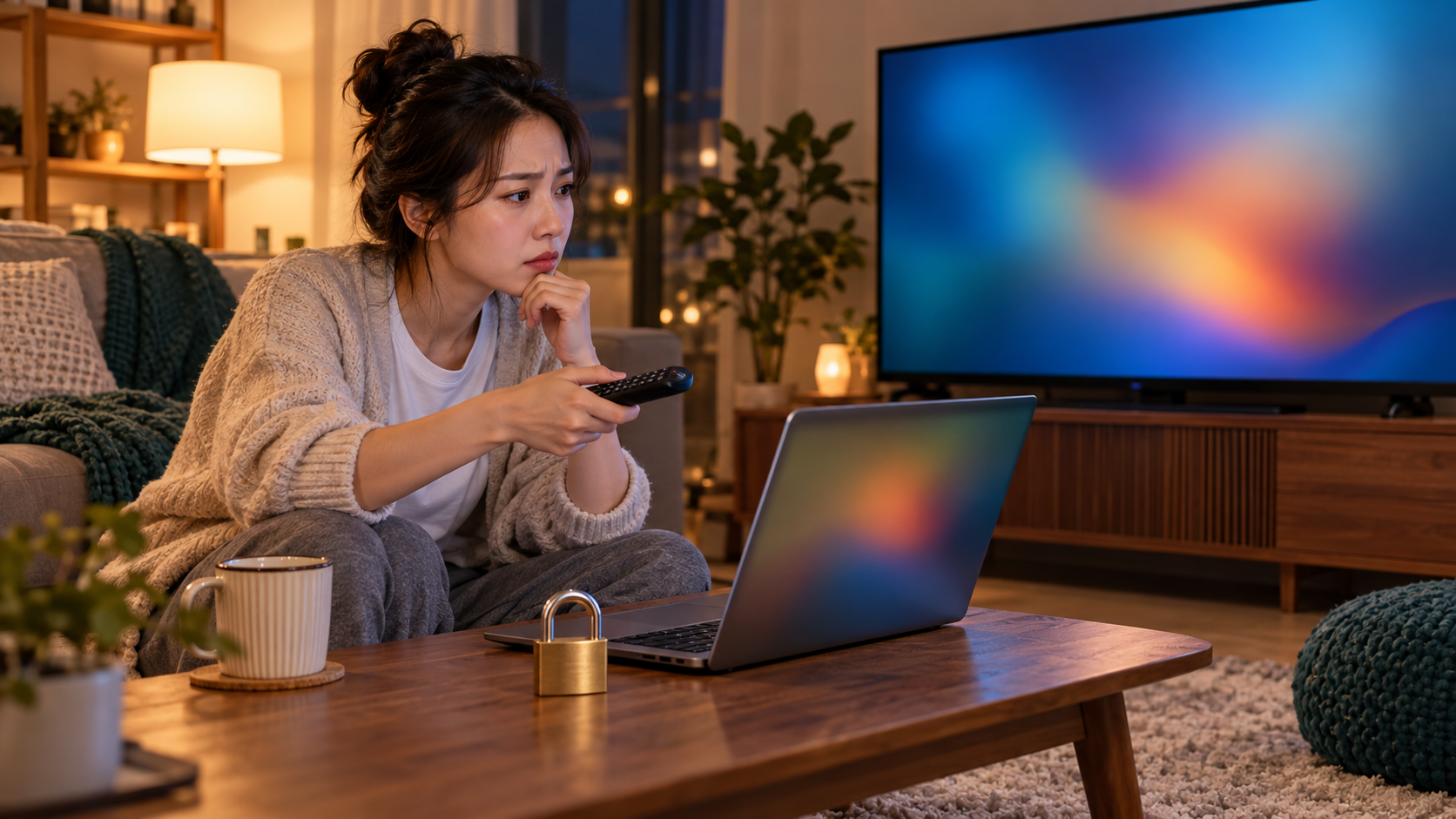
가족과 함께 넷플릭스를 보다가 내 프로필에 PIN을 입력하라는 화면이 나오면, 먼저 계정 비밀번호와 프로필 잠금 PIN을 구분해야 해요. PIN을 잊은 경우에는 프로필의 ‘PIN 번호를 잊으셨나요?’에서 복구하거나 계정 페이지에서 PIN을 변경·삭제할 수 있고, PIN 화면이 아예 안 뜨는 경우에는 기기나 브라우저 동작을 먼저 살펴봐야 해요.
갑자기 PIN을 묻자 계정 비밀번호부터 의심했어요
처음에는 로그인 비밀번호를 잘못 입력한 줄 알았어요. 하지만 넷플릭스의 프로필 잠금 PIN은 특정 프로필에 들어가는 것을 제한하는 별도 설정이라서, 계정 비밀번호와 같은 문제로 보면 확인 방향이 어긋날 수 있어요. 잠긴 프로필에 접근할 때 계정 비밀번호 확인이 필요한 경우도 있지만, 그것이 프로필 PIN 자체를 대신하는 것은 아니에요.
PIN을 잊었다면 프로필 화면에서 복구해요
프로필 PIN을 기억하지 못한다면 PIN 입력 화면의 ‘PIN 번호를 잊으셨나요?’를 선택해 복구 절차를 시작해요. 계정 페이지에서도 해당 프로필의 PIN을 변경하거나 삭제할 수 있고, 이 과정에서는 이메일·휴대폰 코드 또는 계정 비밀번호로 본인 확인을 요구할 수 있어요.
잠금을 계속 유지하고 싶다면 새 PIN으로 변경하고, 더 이상 해당 프로필을 잠그지 않으려는 경우에만 삭제를 선택하는 식으로 결정하면 돼요. 다른 사람의 프로필 설정을 바꾸는 일이므로 계정 소유자 확인 단계가 나오더라도 이상한 상황은 아니에요.
그런데 PIN 입력 화면이 없으면 기기 문제일 수 있어요
PIN을 바꾼 뒤 TV에서 곧바로 입력 화면이 보이지 않아 설정이 실패했다고 생각하기 쉬워요. 공식 도움말에 따르면 일부 디바이스는 프로필에 들어갈 때 PIN을 요구하도록 업데이트할 수 없고, 이런 디바이스에서도 해당 프로필의 콘텐츠를 시청할 때 PIN이 요구될 수 있어요. 구형 디바이스에서는 프로필 잠금 PIN이 작동하지 않을 수도 있지만, 도움말만으로 특정 모델이나 지원 종료 기준까지 판단할 수는 없어요.
브라우저에서는 마지막으로 사용한 프로필이 자동으로 열려 PIN 화면이 생략된 것처럼 보일 수 있어요. 자동 로그인을 막아야 한다면 브라우저 쿠키를 삭제해 볼 수 있지만, 브라우저와 로그인 상태에 따라 동작은 달라질 수 있으니 쿠키를 지운 뒤 다시 로그인할 준비를 해두는 편이 좋아요.
설정을 바꾼 뒤에는 프로필 전환으로 새로 고쳤어요
PIN 변경이나 삭제가 끝났는데 다른 화면에 이전 상태가 남아 있다면, 먼저 다른 프로필로 전환해 봐요. 그래도 같으면 로그아웃한 뒤 다시 로그인해 디바이스를 새로 고치는 순서가 공식 도움말에 안내돼 있어요.
이 과정을 거친 뒤에도 특정 TV나 기기에서만 PIN 동작이 다르면 계정 전체 문제로 단정하지 않고, 다른 환경에서 같은 프로필을 열어 차이를 확인해요. 다른 환경에서는 PIN이 정상적으로 적용되는데 한 기기에서만 계속 생략된다면, 그 기기의 지원 범위나 업데이트 가능 여부를 확인할 차례예요.
내가 남긴 결론은 ‘PIN 문제’와 ‘표시 문제’를 나누는 것이었어요
PIN을 잊은 상황이라면 프로필 화면의 복구 경로 또는 계정 페이지의 변경·삭제부터 확인하면 돼요. 반대로 PIN 입력 화면이 안 보이는 상황이라면 프로필 잠금 설정을 다시 지우기보다, 브라우저의 자동 프로필 선택과 기기별 동작 차이, 설정을 새로고침했는지를 먼저 살피는 편이 맞아요.
그래도 잠긴 프로필에 접근할 수 없거나 특정 기기에서만 계속 보호 기능이 다르게 보인다면, 사용한 기기와 브라우저, 마지막으로 PIN을 변경한 시점, 다른 환경에서의 결과를 정리해 공식 도움말이나 지원 창구에서 확인하는 것이 다음 행동이에요.
출처: 넷플릭스 고객 센터—프로필 PIN을 추가, 변경 또는 제거하는 방법, 잠긴 프로필을 이용하려는데 PIN을 입력하라는 메시지가 표시되지 않음, 새로운 프로필 추가 시 PIN을 입력하도록 설정하는 방법