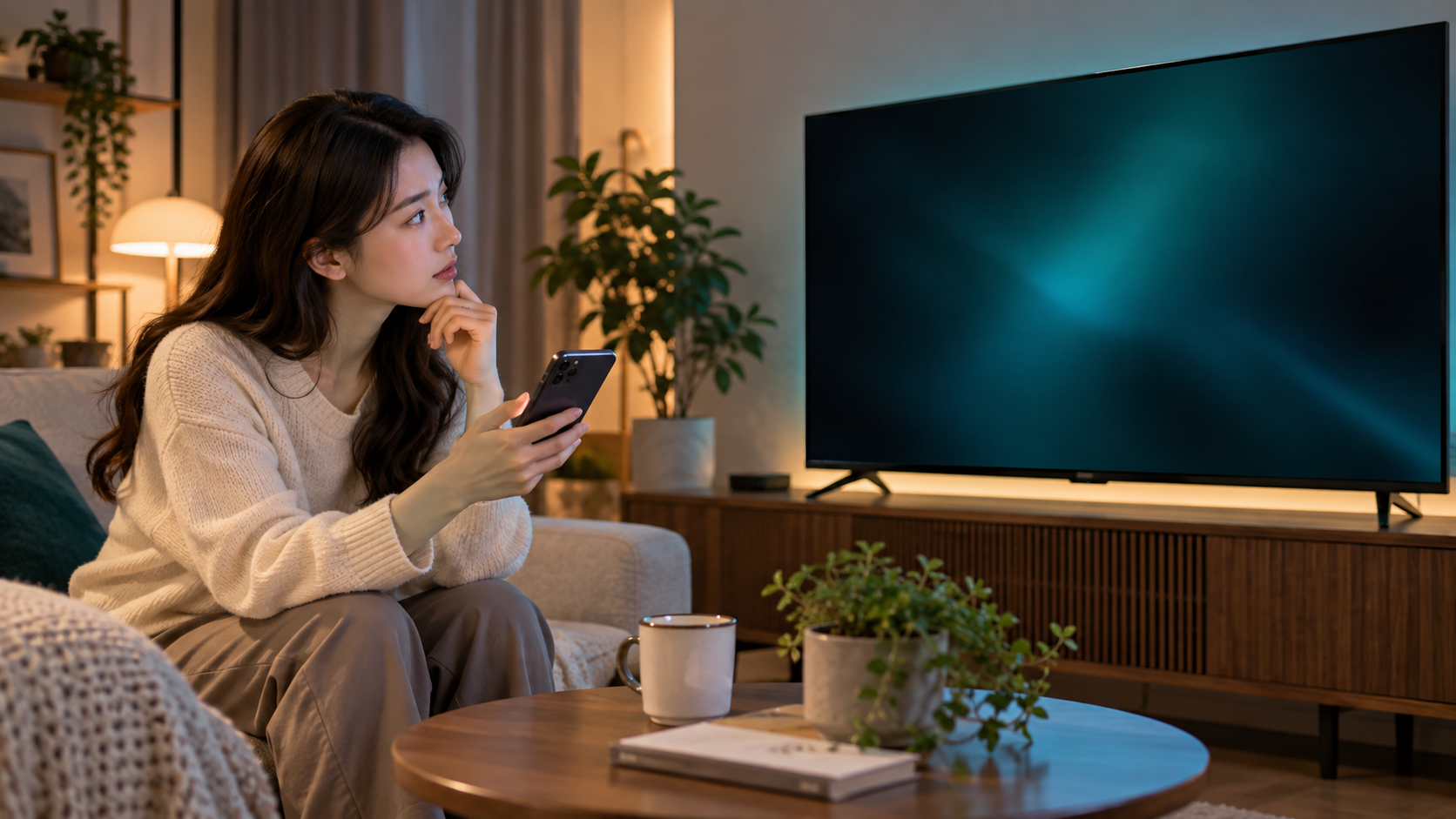
TV 앞에서 네이버플러스 혜택으로 연결한 넷플릭스를 켰는데 원하는 화면이 안 나오더라고요. 처음엔 구독 자체가 꼬였나 싶었어요. 네이버플러스 넷플릭스가 TV에서 안 될 때는 계정 연결, TV 앱의 멤버십 호환성, 모바일 전송 제한을 구분해야 해요. 바로 별도 기기나 추가 결제를 결정하기보다 이 경로를 먼저 나눠 확인하세요. 저는 TV 앱에서 직접 재생하려는 건지, 휴대전화 화면을 보내려는 건지부터 살펴봐요.
먼저 계정 연결부터 따로 확인해요
네이버플러스 마이 멤버십에서 넷플릭스 아이콘을 누른 뒤 계정 연결하기를 진행합니다. 기존 넷플릭스 회원이라면 사용하던 이메일과 비밀번호로 로그인하고, 계정이 없다면 연결 과정에서 가입을 진행할 수 있습니다. 한 번 등록한 계정은 바꾸기 어렵기 때문에 이메일 주소를 정확히 확인해야 합니다.
기존 넷플릭스 자체 구독이나 통신사 등 다른 제휴 서비스가 남아 있다면 이용권이 중복 연결될 수 있습니다. 넷플릭스 계정의 멤버십 페이지에서 현재 연결된 이용권을 확인한 뒤, 어느 제공처의 구독을 유지할지 정해야 합니다.
TV 앱에서 막힌다면 호환성을 볼 차례예요
네이버 안내상 광고형 스탠다드는 TV·컴퓨터·스마트폰·태블릿에서 이용할 수 있지만 일부 콘텐츠는 제외될 수 있습니다. 따라서 TV에서 안 된다는 말만으로 모든 TV가 지원된다고 일반화하면 안 됩니다.
TV 앱의 고객 지원에서 멤버십 호환성을 확인하고, 메뉴가 없으면 호환되지 않을 수 있습니다.
넷플릭스는 앱이나 TV 운영체제가 광고를 지원하는 소프트웨어 버전으로 업데이트되지 않는 일부 기기도 있을 수 있다고 안내합니다.
이 경우에는 TV 모델명을 기준으로 지원 여부를 확인하고, 기기에서 광고형 멤버십을 지원하지 않는다면 광고 없는 이용권 업그레이드가 필요한지 비교해야 합니다. 특정 TV 모델 전체를 지원한다고 단정하기보다, 현재 기기의 넷플릭스 앱에서 호환성 안내를 확인하는 것이 안전합니다.
휴대전화에서 보내려던 거라면 얘기가 달라져요
TV에서 넷플릭스 앱을 직접 실행하는 것과 휴대전화에서 재생한 화면을 TV로 보내는 것은 다른 방식입니다. 현재 이용권에서는 모바일 디바이스에서 재생 중인 넷플릭스 콘텐츠를 TV로 캐스팅하거나 미러링할 수 없습니다.
그래서 휴대전화에 캐스트 아이콘이 보이지 않아도 네트워크 고장이라고 단정할 수 없습니다. 목적이 TV 시청이라면 TV 앱에서 직접 로그인해 보고, 목적이 모바일 캐스팅이라면 현재 멤버십의 기능 제한인지 먼저 확인해야 합니다.
그래서 업그레이드가 필요한지 가늠해요
TV 앱에서 광고형 멤버십 호환성이 확인되고 계정 연결도 끝났다면, 캐스팅이 아니라 TV 앱 직접 시청으로 해결될 수 있습니다. 반대로 모바일 화면을 TV로 보내는 방식이 꼭 필요하거나 TV가 광고형 멤버십과 호환되지 않는다면, 네이버플러스 마이 멤버십에서 이용권 업그레이드 조건을 확인하세요. 네이버는 넷플릭스 사이트가 아니라 네이버플러스 마이 멤버십에서 이용권을 변경하도록 안내합니다.
계정 연결, TV 앱 호환성, 캐스팅 제한을 나눠 보니 추가 기기나 결제가 필요한지 판단할 기준이 조금 또렷해져요. 처음엔 TV가 문제인 줄 알기 쉽지만, 네이버 계정 연결이나 이용권의 전송 제한처럼 확인할 곳은 달라질 수 있어요. 지금도 비슷한 상황이라면 이용권 이름, TV 모델, 직접 재생인지 캐스팅인지 적어서 공식 고객센터에 문의해 보세요. HDMI 입력이나 출력 조건까지 의심된다면 HDMI에서 OTT 화면이 안 나올 때 확인할 순서도 이어서 확인할 수 있어요.