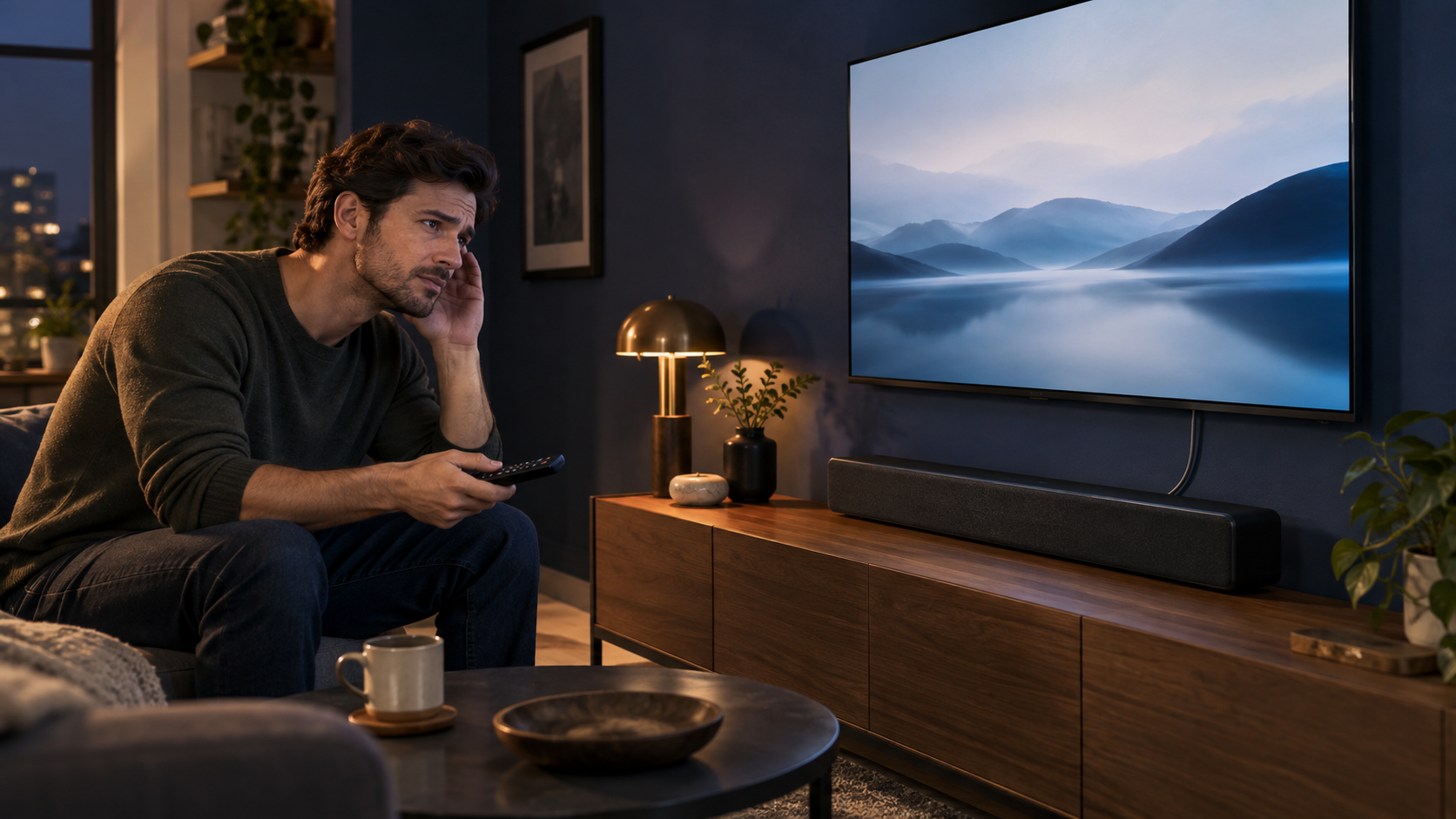
영상은 정상인데 소리가 전혀 안 나오거나 입 모양과 음성이 어긋나면 TV를 바로 초기화하지 마. 먼저 무음인지, 지연인지, 특정 콘텐츠만의 문제인지, 모든 앱에서 생기는지를 나누면 확인 범위를 빠르게 줄일 수 있어.
무음과 싱크 문제를 먼저 나눈다
소리가 없다는 말에도 두 가지가 섞여 있어. 영상은 나오지만 어떤 소리도 안 나는 무음과, 소리는 나지만 입 모양보다 늦거나 빠른 오디오 지연은 확인 방법이 달라.
- 무음: 음량·음소거·출력 장치·앱 오디오 트랙을 확인한다.
- 지연: TV 처리·사운드바·AVR·HDMI/eARC·광 연결과 지연 설정을 확인한다.
- 특정 콘텐츠만 문제: 다른 콘텐츠와 비교해 작품·오디오 트랙 범위를 확인한다.
- 모든 앱에서 문제: TV 출력과 외부 오디오 경로를 먼저 본다.
Netflix도 오디오가 어긋날 때 다른 작품에서 같은 문제가 생기는지 먼저 확인하도록 안내해. 한 작품에서만 생기는 현상을 TV 전체 고장으로 단정하지 않는 게 첫 단계야.
다른 콘텐츠와 다른 앱을 재생한다
현재 영상이 문제인지 기기 전체가 문제인지 다음 순서로 비교해.
- 같은 OTT의 다른 작품을 재생한다.
- 다른 OTT 앱이나 TV에 기본 설치된 동영상 앱을 재생한다.
- 가능하면 TV 스피커와 외부 사운드바·AVR 출력을 각각 비교한다.
- 같은 외부 기기를 다른 HDMI 포트나 다른 TV에서 짧게 확인한다.
한 작품에서만 소리가 안 나면 해당 작품의 오디오 트랙·서비스 안내를 먼저 확인해. 여러 작품과 앱에서 동시에 무음이면 TV 출력·사운드바·연결 케이블 쪽으로 범위를 넓혀야 해.
TV 스피커와 외부 오디오를 분리한다
사운드바나 리시버를 연결했다면 먼저 TV 스피커로 임시 출력해 봐. TV 스피커에서는 정상인데 외부 장치에서만 무음·지연이 생기면 OTT 앱보다 외부 오디오 경로를 먼저 확인하는 게 효율적이야.
Google TV 공식 안내도 외부 AVR·사운드바가 신호 처리 지연이나 HDMI 기능 문제를 만들 수 있어 TV에 기기를 직접 연결해 비교하도록 안내해. 직접 연결은 해결책이 아니라 원인 분리를 위한 테스트야.
외부 오디오를 다시 연결할 때는 다음을 하나씩 본다.
- 사운드바·AVR의 올바른 입력이 선택됐는가
- HDMI-eARC·ARC 또는 광 케이블이 양쪽에 제대로 연결됐는가
- TV 오디오 출력이 외부 장치로 설정됐는가
- CEC나 자동 입력 전환이 기기 조합에서 충돌하지 않는가
- 외부 장치의 펌웨어와 TV 소프트웨어 업데이트가 있는가
메뉴 이름과 지원 포트는 모델마다 달라질 수 있으므로 제조사 매뉴얼이 우선이야.
영상과 소리가 어긋날 때
소리가 영상보다 늦으면 오디오 지연 값을 줄이거나, 반대로 소리가 먼저 나오면 값을 늘리는 방식의 설정이 일부 TV에 있어. Samsung은 특정 연결 조건에서 Digital Output Audio Delay 같은 설정을 제공하지만 메뉴와 지원 여부는 모델마다 다를 수 있다고 안내해.
조정하기 전에 문제 범위를 기록해.
- TV 스피커에서도 같은 지연인가?
- 사운드바·AVR를 거치면 더 커지는가?
- 모든 앱에서 같은가?
- 특정 콘텐츠나 오디오 형식에서만 생기는가?
- 무선 스피커를 쓸 때만 생기는가?
값을 바꿨다면 같은 장면을 반복 재생해 변화가 있는지 확인하고, 다른 앱에서 정상인지도 비교해. 특정 연결에서만 문제라면 전체 TV 설정을 초기화하기보다 그 연결 경로를 먼저 점검하는 게 좋아.
Netflix에서만 소리가 안 나올 때
Netflix 공식 도움말은 다른 작품이 정상인지 확인한 뒤 기기 재시작, 외부 오디오 연결과 HDMI·광 케이블, 기기 오디오 설정을 확인하도록 안내해. 특정 작품만 문제라면 서비스에 해당 작품 문제를 신고하는 경로가 있을 수 있고, 모든 작품에서 문제라면 기기 제조사 안내로 넘어가야 해.
다른 OTT에는 같은 메뉴가 없을 수 있으므로 Netflix의 단계를 모든 서비스의 공통 UI로 복사하지 마. 공통으로 가져올 수 있는 것은 “콘텐츠 범위→기기 범위→외부 연결”의 진단 순서야.
화면 자체가 나오지 않는다면 HDMI로 OTT 화면이 안 나올 때, 입력·전원·케이블부터 확인하는 순서를 먼저 확인해.
자주 묻는 질문
소리가 안 나면 OTT 앱을 다시 설치해야 하나?
바로 재설치하지 마. 다른 콘텐츠와 앱, TV 스피커와 외부 장치를 비교해 문제 범위를 먼저 나눠. 앱 하나에서만 생길 때만 해당 서비스의 재시작·업데이트·재설치 절차를 검토해.
사운드바를 빼면 싱크가 맞는데 고장인가?
사운드바·AVR·연결 방식의 처리 지연이나 설정 차이가 원인 후보야. TV 직접 출력과 외부 장치 출력을 비교하고 해당 제조사 안내에 맞춰 지연을 조정해.
블루투스 스피커를 쓰면 항상 소리가 늦나?
항상 그렇다고 단정할 수 없어. 무선 연결에서 지연이 생길 수 있다는 제조사 안내가 있지만, 모델·코덱·환경에 따라 다르므로 같은 콘텐츠와 TV 스피커를 비교해야 해.
“OTT 소리가 안 나오거나 영상과 어긋날 때, 앱·기기·사운드바 구분법”에 대한 1개의 생각